 فروش فیلتر بورسی استریکلی فقط 75 هزار تومان
 کسب درآمد اینترنتی 300000 تومان در خانه در کمتر از 30 دقیقه
 کسب و کار اینترنتی با درآمد میلیونی
 کسب درآمد از هوش مصنوعی ماهیانه حداقل ۱۲ میلیون تضمینی
 کسب درآمد روزانه حداقل یک میلیون تومان ! کاملا حلال و واقعـی !!
 کسب درآمد ابدی و بی نهایت 100% واقعی
 مجموعه ی آموزش تعمیر لامپ کم مصرف (از مبتدی تا پیشرفته)
 دانلود مجموعه آموزشی پایپینگ ( Piping ) و نقشه خوانی + آموزش سه نرم افزار طراحی و تحلیل لوله کشی صنعتی
 آموزش برنامه نویسی آردوینو
 آموزش بازكردن انواع قفل ها بدون كليد(ويژه)
 آموزش رایگان کسب درآمد از سایت الیمپ ترید ( olymp trade )
 کسب و کار اینترنتی در منزل
 بازگردانی پیامک های حذف شده- ریکاوری پیامک ۱۰۰٪ عملی
 اموزش ویرایش امضا و پکیج برنامه اندروید و کسب درامد از مارکت های اندرویدی
 آموزش ساخت بازی بدون دانش برنامه نویسی و طراحی سه بعدی مبتدی تا پیشرفته با نرم افزار
 اموزش کسب درامد از اینترنت روزانه ۳میلیون تومان تضمینی و تست شده 1403
 درامدزایی در خواب! (تعجب نکنید! بخوانید)
 نسخه خطی اشعار و پیشگویی های شاه نعمت الله ولی
 آموزش كامل تعمير لامپ كم مصرف(اختصاصي)
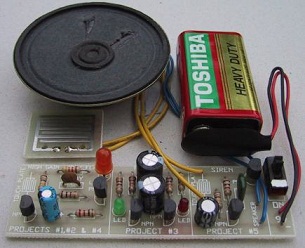 مدار داخلی واکی تاکی(اموزش ساخت)
 کتاب افزایش ممبر کانال تلگرام
 اندیکاتور ای کیو آپشن
 دانلود100% رایگان نرم افزار تبلیغات در تلگرام + آموزش کامل و فیلم آموزشی
 روش اصلی موفقیت در کنکور و آزمون ها(پزشکی، حقوق، مهندسی، نمونه و تیزهوشان) با پکیج کنکورپلاس
 مجموعه آزمایشات و گزارشات روانشناسی تجربی (شامل شرح 36 آزمایش) کاملترین مجموعه در اینترنت
 چگونه هر شخصی را عاشق خود کنیم ارزان
 برنامه ساز اندروید و کسب درآمد بالا
 کسب درآمد از اینترنت روزانه 100هزارتومان به بالا تضمینی و تست شده
آموزش snap در تری دی مکس
با استفاده از دستور snap می توان جابجایی دقیق را بویژه در زمان مدلسازی انجام داد. به همین منظور گزینه های زیادی جهت افزایش دقت جهت مدلسازی معماری در نظر گرفته شده است.
برای نمونه با استفاده از حالت end point snap می توان جابجایی را از قسمت انتهای خطوط انجام داد و یا به کمک حالت mid point از قسمت وسط خط نیز می توان جابجایی را انجام داد ، به معنی دیگر با نزدیک شدن نشانگر موس به این محل فرم دستگیره ای جهت انتخاب فعال خواهد شد ونیز امکان اتصال به نقاط شبکه ای پنجره های دید که با نام grid ها شناخته می شوند.
برای فعال کردن snap کافیست روی آیکان آن در نوار ابزار اصلی main toolbar کلیک نمایید ، سپس از قسمت option می توانید فرم های مختلف اتصال را متناسب با موقعیت انتخاب نمایید.

به صورت خلاصه انواع مختلف snap به شرح زیر هستند :
grid lines اتصال به خطوط شبکه ای صفحه
bounding box اتصال دو فرم باندینگ باکس به هم
tangent امکان اتصال و یا رسم خطوط مماس برهم
end point اتصال به انتهای خطوط
mid point اتصال به وسط پاره خط
center face اتصال به مرکز سطح
grid point نقاط شبکه ای صفحه
pivot اتصال به نقطه ثقل اجسام و سایر
vertex /face / edge / segment اتصال به نقاط ، خطوط ، لبه ها و زیر قسمت های احجام در تری دی مکس
هنگام نزدیک کردن نشانگر موس به یک نقطهیا یک خط در فاصله ای مشخص مربعی زرد رنگ نمایش داده می شودکه بیانگر شناسایی محل است و اگر نزدیک تر شوید مربعی سبز رنگ دیده خواهد شدکه از فاصله ای به بعد دیگر نشانگر موس را به سمت خود جذب می کند.
از قسمت option با فعال یا غیر فعال نمودن گزینه marker می توان تعیین نمود که این علامت نشان داده شود و یا خیر و در قسمت size سایز مربع را می توانید تعیین نمایید.
معرفی سایر گزینه هایاین بخش :
snap preview radius فاصله ای که از آن به بعد مربعی که بیانگر شناسایی محل است نمایش داده خواهدشد.
snap radius فاصله ای که از آن به بعد نشانگر جذب محل میگردد.( دقت داشته باشید که واحد فاصله بر حسب پیکسل می باشد.)
angle درج یک زاویه . از این قسمت شما میتوانید زاویه چرخش در زمان فعال بودن و استفاده از دستور rotate را تعیین نمایید.
کلید میانبر یا همان hotkey برای این دستور کلید A از روی کیبورد است و با استفاده از آن می توان چرخش های با زاویه مورد نظر مثلا 45 درجه و یا 90 درجه انجام داد.که بویژه در زمان مدلینگ معماری در تری دی مکس بسیار کاربرد دارد و یا حتی در زمان نور پردازی جهت چرخاندن مثلا vray light ها بسیار مهم و کاربردی است.
percent : تعیین درصد بزرگ یا کوچک نمایی دستور scale . که اگر برای مثال عدد 50 را در نظر بگیرید ،از این پس در زمان استفاده از دستور scale در بویژه مدلسازی معماری در تری دی مکس ، حجم مورد نظر با هر بار استفاده از این دستور به اندازه 50 درصد بزرگتر و یا کوچکتر خواهد شد.
snap to frozen obj: زمانیکه از پلان بعنوان مبنای مدلسازی معماری در تری دی مکس استفاده می کنید می بایست پلان به فرم فریز شده باشد ، در این زمان امکان استفاده از دستور snap جهت رسم روی آن تنها با فعال بودن این گزینه میسر خواهد بود.
استفاده از پلان یک راه منطقی و اصولی برای انجام مدلسازی برای طراحانیست که تمایل دارند مدلینگ آن ها دقیقا بر اساس اندازه های واقعی و با نسبت های طبیعی انجام گردد تا از نقاط ضعف و قوت پروژه شان پیش از اجرا آگاه شوند.
در آموزش 3dsmax در زمینه معاری یکی از دستورات بسیار بسیار بسیار پرکاربرد آموزش دستور axis constraint می باشد که به کمک آن می توان اجسام و یا زیر قسمت های اجسام را تنها در راستای یک یا چند محور جابجا نمود و حرکت داد و در واقع آن زیر قسمت را مقید به حرکت صرفا در جهت یک محور خاص مثلا x ، y ، Z نمود ، در طول انجام پروژه ها بسیار پرکاربرد می باشد مخصوصا در زمان مدلینگ معماری در نرم افزار تری دی مکس .
برای فعال نمودن ان کافیست از همان قسمت translation>option> enable axis constraint را فعال نمایید و گزینه مربوطه را فعال کنید
لازم به توضیح است پیش از استفاده از این دستور می بایست محور یا محور های مورد نظر که میخواهید زیر قسمت مربوطه برای مثال نقطه ای صرفا در راستای آن محور جابجا گردد را مشخص نمایید. این کار را می توان به صورت دستی انجام داد و نیز می توان از ناور ابزار مربوطه بنام axis constraint تعیین نمود .( نوار ابزار axis constraint با کلیک در فضای خالی بالای قسمت پنل دستورات قابل فعال شدن و نمایش است. )
گزینه display rubber band باعث نمایش مسیر حرکت جسم با نوار زرد رنگ خواهد شد.
از قسمت home نیز می توان سایز و یا تعداد grid های صحنه را تعیین نمود. که با کلید G از روی کیبورد امکان نمایش دادن و یا مخفی کردنشان وجود دارد.
inhibit grid subdivision below grid spacing
inhibit prespective grid view resize
با فعال بودن گزینه اول در صورت zoom in کردن در نمای بالا روی grid های صحنه آن ها تقسیم مجدد نخواهند شد و با فعال بودن گزینه دوم نیز در صورت zoom out کردن در صفحه مشابه حالت اول رخ خواهد داد یعنی grid های صحنه تقسیم نخواهند شد.