 فروش فیلتر بورسی استریکلی فقط 75 هزار تومان
 کسب درآمد اینترنتی 300000 تومان در خانه در کمتر از 30 دقیقه
 کسب و کار اینترنتی با درآمد میلیونی
 کسب درآمد از هوش مصنوعی ماهیانه حداقل ۱۲ میلیون تضمینی
 کسب درآمد روزانه حداقل یک میلیون تومان ! کاملا حلال و واقعـی !!
 کسب درآمد ابدی و بی نهایت 100% واقعی
 مجموعه ی آموزش تعمیر لامپ کم مصرف (از مبتدی تا پیشرفته)
 دانلود مجموعه آموزشی پایپینگ ( Piping ) و نقشه خوانی + آموزش سه نرم افزار طراحی و تحلیل لوله کشی صنعتی
 آموزش برنامه نویسی آردوینو
 آموزش رایگان کسب درآمد از سایت الیمپ ترید ( olymp trade )
 آموزش بازكردن انواع قفل ها بدون كليد(ويژه)
 کسب و کار اینترنتی در منزل
 بازگردانی پیامک های حذف شده- ریکاوری پیامک ۱۰۰٪ عملی
 اموزش ویرایش امضا و پکیج برنامه اندروید و کسب درامد از مارکت های اندرویدی
 آموزش ساخت بازی بدون دانش برنامه نویسی و طراحی سه بعدی مبتدی تا پیشرفته با نرم افزار
 اموزش کسب درامد از اینترنت روزانه ۳میلیون تومان تضمینی و تست شده 1403
 درامدزایی در خواب! (تعجب نکنید! بخوانید)
 نسخه خطی اشعار و پیشگویی های شاه نعمت الله ولی
 آموزش كامل تعمير لامپ كم مصرف(اختصاصي)
 مدار داخلی واکی تاکی(اموزش ساخت)
 کتاب افزایش ممبر کانال تلگرام
 اندیکاتور ای کیو آپشن
 دانلود100% رایگان نرم افزار تبلیغات در تلگرام + آموزش کامل و فیلم آموزشی
 روش اصلی موفقیت در کنکور و آزمون ها(پزشکی، حقوق، مهندسی، نمونه و تیزهوشان) با پکیج کنکورپلاس
 مجموعه آزمایشات و گزارشات روانشناسی تجربی (شامل شرح 36 آزمایش) کاملترین مجموعه در اینترنت
 چگونه هر شخصی را عاشق خود کنیم ارزان
 کسب درآمد از اینترنت روزانه 100هزارتومان به بالا تضمینی و تست شده
 ثروتمند شدن حق شماست !! امتحان کنید!!!
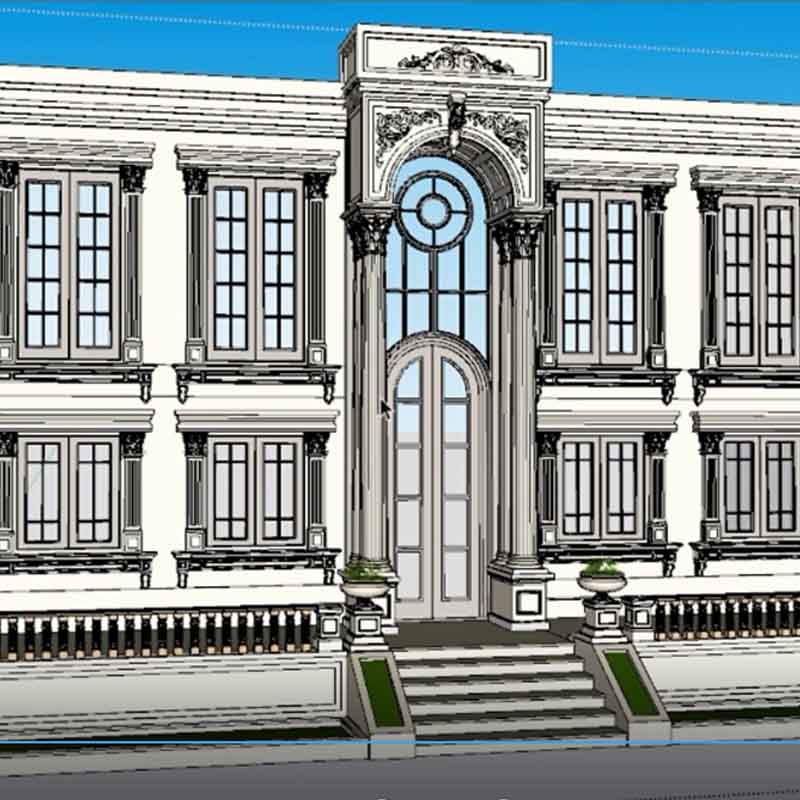
آموزش فارسی وارد کردن اتوکد رویت اسکچاپ import 3ds max
روش های زیادی برای importing کردن فایل های 3DS Max هست و خیلی ها هم روش مخصوص به خودشان را دارند. در اینجا میخواهیم بهترین روش کار با AutoCAD, Revit , و SketchUp را آموزش دهیم:
وارد کردن فایل از AutoCAD 2014
how to import AutoCAD 2014
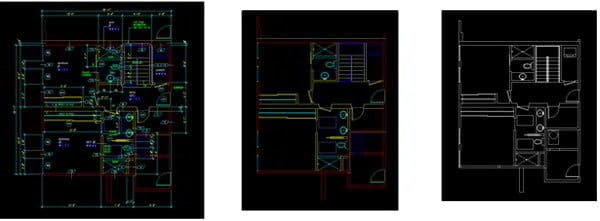
روش اول: اصولا این روش در مورد نحوه پاک کردن فایل های اتوکد قبل از وارد کردن آنها داخل تری دی مکس هست.تا اینکه بتوانید از آنها به عنوان مرجع یا برای مدلسازی در تری دی مکس، استفاده کنیم.تمام فایل اتوکد مان را از چیزهایی که نمیخواهیم پاک میکنیم.مثلا نقشه های تاسیسات، برق، نقشه سازه و … همچنین تمام فایل های مرجع(XREF) را پاک کنید.بعضی وقت ها فایل های blocks در نقشه ما وجود دارد.میتوانید انها را explode کنید یا از دستور(Convert blocks to groups) استفاده کنید. – برای هر شی ای خط جداگانه بکشید.تری دی مکس، نقشه شما را به عنوان خطوط جداگانه وارد(import) میکند.البته گزینه هایی برای نوع دسته بندی خط ها بر اساس رنگ، شی، لایه بندی و … دارد که انتخاب آن به انتخاب خود شما است. – در این آموزش ما گزینه ترکیب کردن آبجکت ها بر اساس لایه (Combine Objects by Layer) را انتخاب میکنیم.مانند تصویر زیر:
– تمام خطوط وارد شده را Freeze میکنیم و خط هایی را که بعدا آنها را با (Extrude modifier) ارتفاع میدهیم را ترسیم میکنیم.
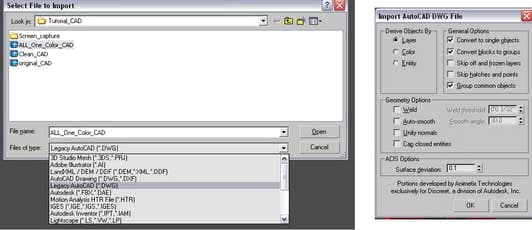
AutoCAD import to 3ds max
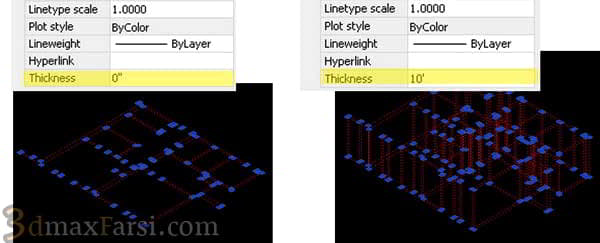
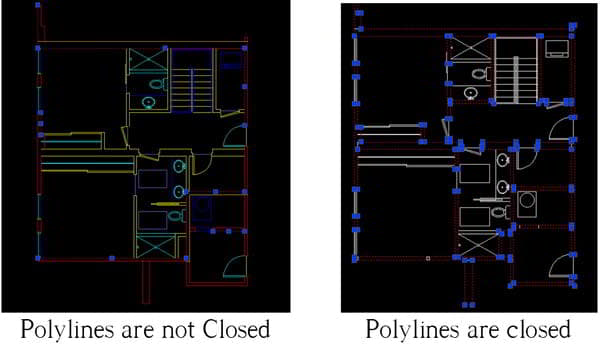
روش دوم: این روش بیشتر بر اساس تعامل فایل های مکس و اتوکد هست.یعنی وقتی فایلی را در اتوکد تغییر میدهید، مکس آن تغییر را به صورت اتوماتیک، اعمال میکن. – سعی کنید همه Polyline بسته باشند. در اغلب نقشه های CAD، پولی گان ها بسته نیستند یا فقط روی هم افتاده اند.چک کنید که حتما بسته باشند یا مجددا آنها را ترسیم کنید. در قسمت آپشن های پولیگان (Polyline options) گزینه ضخامت (Thickness) وجود دارد که نه تنها شما را قادر میکنید که یک شی 3بعدی بکشید، بلکه به صورت اتوماتیک در 3DS Max آپدیت میشود. – گزینه Thickness دقیقا مانند اکسترود عمل میکند و میتوانید مقادیر مثبت یا منفی برای آن وارد کنید.
– حالا فایل اتوکد ما حاظر است که وارد محیط تری دی مکس، شود. – در محیط مکس، از منوی فایل، گزینه File Link Manager را انتخاب کنید.
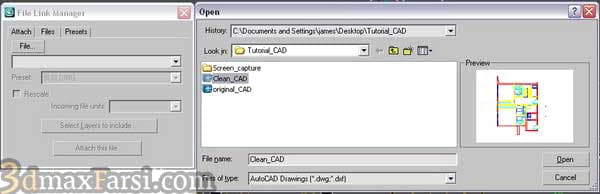
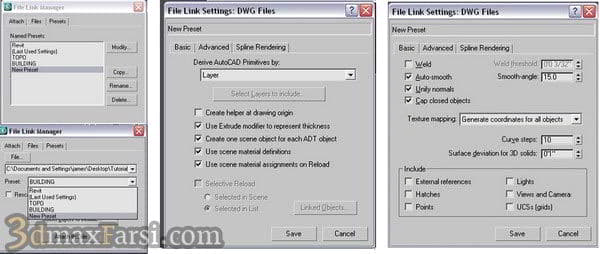 در قسمت File Link Manager میتوانید گزینهای لینک اتوکد را تنظیم کنید.
همان طور که می بینید، میتوانید به پولیگانها بگوییم که ضخامت (thickness) داشته باشند.دقیقا مانند این که ویرایشگر extruded به آن اعمال کرده باشیم.
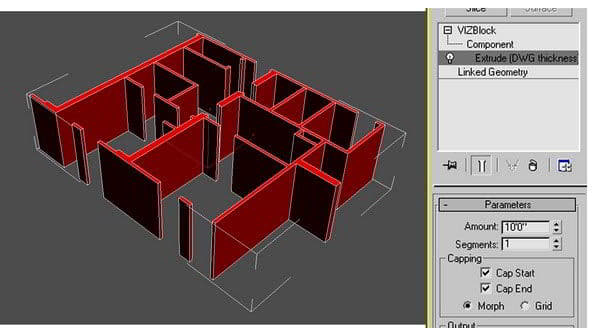
حالا بیایید مقادیر مختلفی را برای ضخامت پولیگان ها وارد کنیم،ورتکس های دیوار را جابه جا کنیم و فایل های اتوکد را دوباره وارد مکس کنیم(reload).
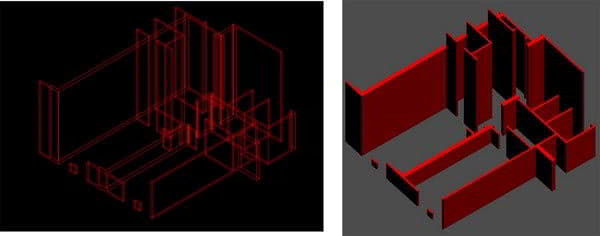
وارد کردن فایل از Revit Architecture:
how to import Revit 2014
خوب در این قسمت از آموزش نحوه وارد کردن فایل های رویت را در تری دی مکس، آموزش میدهیم.البته تفاوت زیادی بین و Revit 3DS Max وجود دارد. روش اول: – از منوی فایل گزینه Export و زیر شاخه FileExportCAD Format را انتخاب کنید.
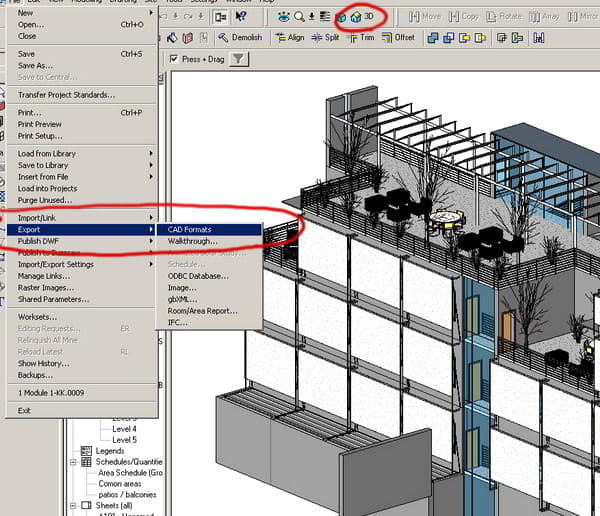
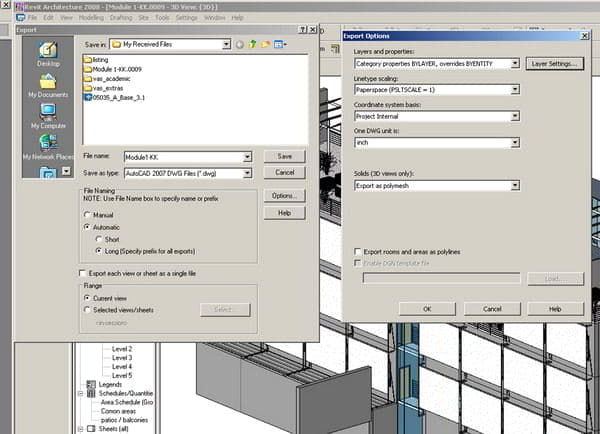
روش دوم: – File linking بهترین راه برای آوردن هر فایل اتوکد DWG استفاده از دستور Linking Manager است.
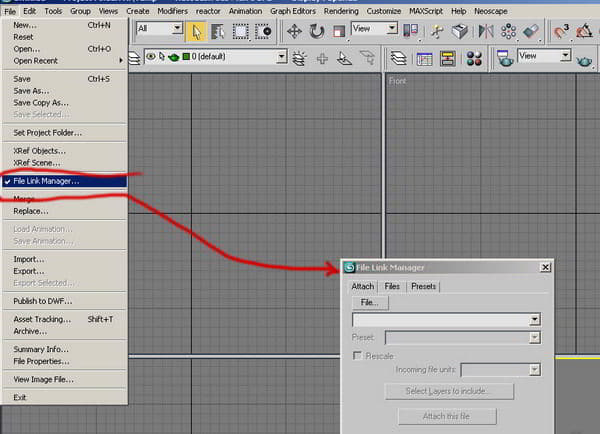
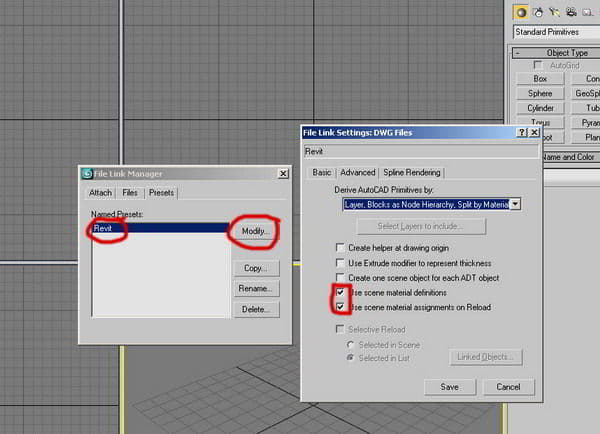
اگر فایل مرجع Revit ما، واحد (unit) متفاوتی با فایل مکس ما داشت،میتوانید از گزینه Rescale استفاده کنید.یا مقیاس اش تبدیل و هماهنگ شود.گزینه های استانداری مانند (واحد متریک، سانتی متر،میلیمتر و …) وجود دارند. اگر میخواهید متریال هایی که در رویت استفاده شده اند، در محیط تری دی مکس هم باشند، گزینه Use scene material assignment on Reload را فعال کنید.و اگر میخواهید متریال های جدیدی ساخته و اعمال کنید، این گزینه را غیر فعال رها کنید.
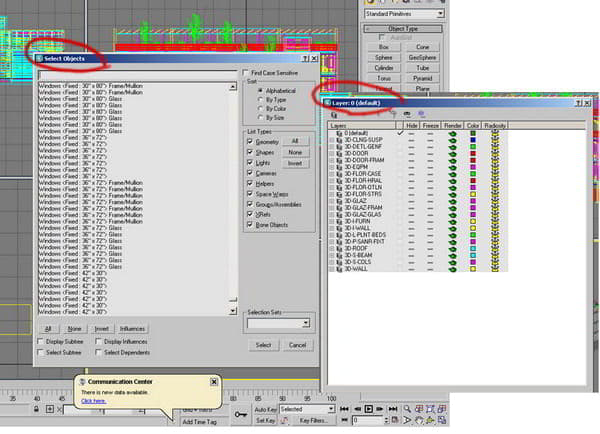
حالا یک لینک به مدل تری دی مکس، ساخته ایم. لایه و اسم آبجکت ها (layers and object naming) ذخیره خواهند شد.پس همه چیز به خوبی سازماندهی شده است.
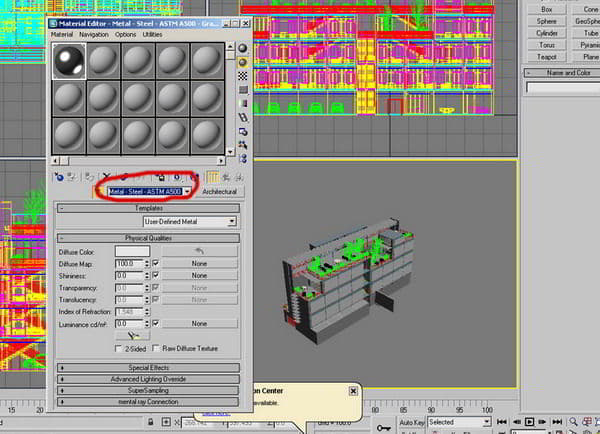
هر وقت که بخواهید میتوانید به قسمت the File Link Manager بروید و فایل اتوکد را آپدیت کنید.اگر متریال جدیدی در 3DS Max اعمال کنید،متریال ها و دوربین های 3DS Max باقی خواهند ماند.
هر وقت که بخواهید میتوانید به قسمت the File Link Manager بروید و فایل اتوکد را آپدیت کنید.اگر متریال جدیدی در 3DS Max اعمال کنید،متریال ها و دوربین های 3DS Max باقی خواهند ماند.متریال هایی که در رویت اعمال شده اند،نام و مشخصات و کیفیت خود را حفظ خواهند کرد.حالا فایل آماده برای نورپردازی و رندر است
نحوه وارد کردن فایل از SketchUp Pro
how to importSketchUp Pro
مرحله آخر این قسمت از آموزش مربوط به وارد کردن فایل های SketchUp به 3DS Max است.این دستورالعمل مربوط به SketchUp Pro6 و 3DS Max version 9 است.البته ورژن های جدید مکس و اسکچ آپ هم به همین صورت است.
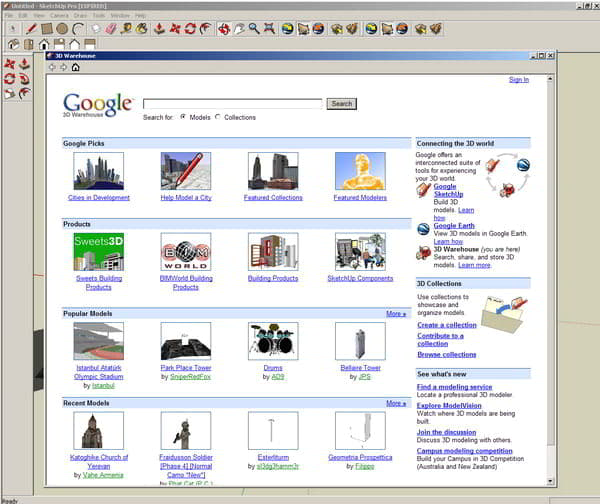
روش اول: در اینجا یک مدل اسکچ آپ را از سایت Google Earth دانلود کردیم:
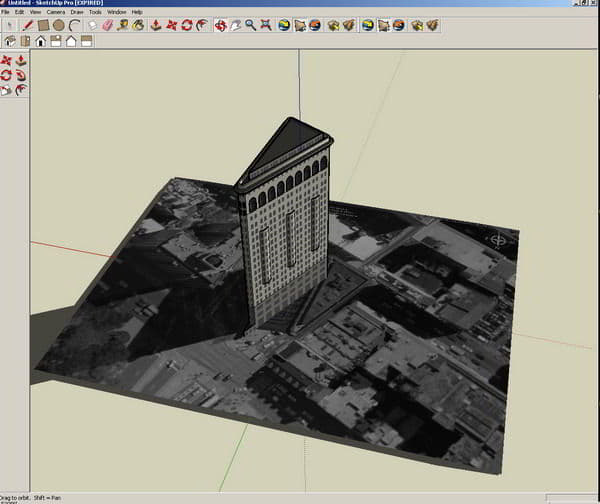
مراحل آماده کردن مدل برای خروجی گرفتن در import to 3DS Max :
- مدل را ذخیره کنید.
- مدل را در چهار جهت اصلی قرار دهید.هر صفحه ای که به رنگ آبی باشد، در جهت اشتباه قرار گرفته است.
- صفحاتی را که میخواهید رندر بگیرید، وارد کنید.
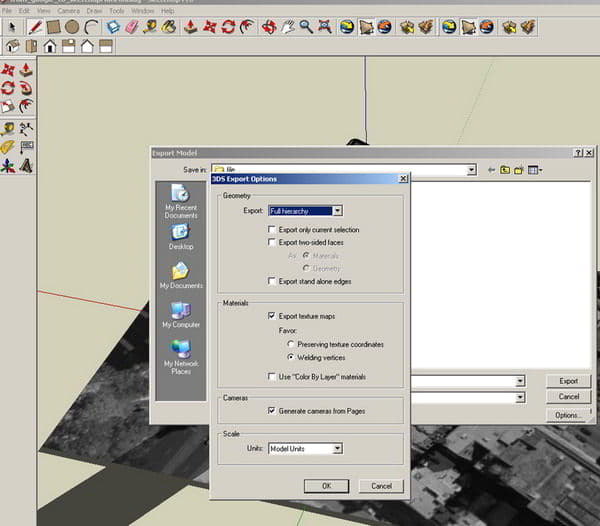
دکمه SketchUp export را بزنید.ـآپشن های رایج برای خروجی گرفتن، DWG و 3DS هستند.از آن خروجی DWG بگیرید.به طور اتوماتیک همه ورتکس ها به هم جوش welded میشوند. از منوی File گزینه “Export” و سپس “3D Model.” را بزنید. گزینه “Options” را کلیک کنید و مطمئن شوید که تمام سطوح (Faces)را انتخاب کردید.
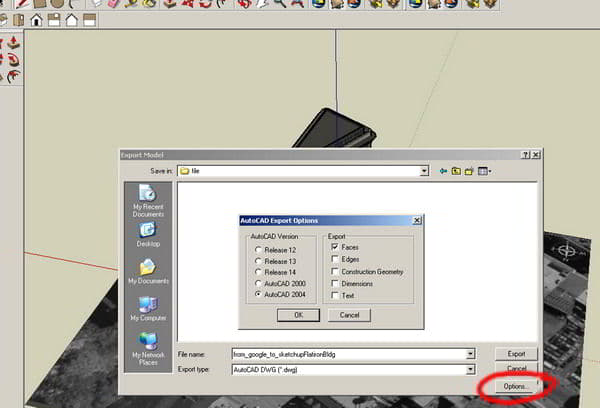
روش دوم: حالا مدل را وارد تری دی مکس، کنید و از منوی File گزینه Import و سپس .dwg را انتخاب کنید.سپس گزینه “Replace” را تایید کنید.
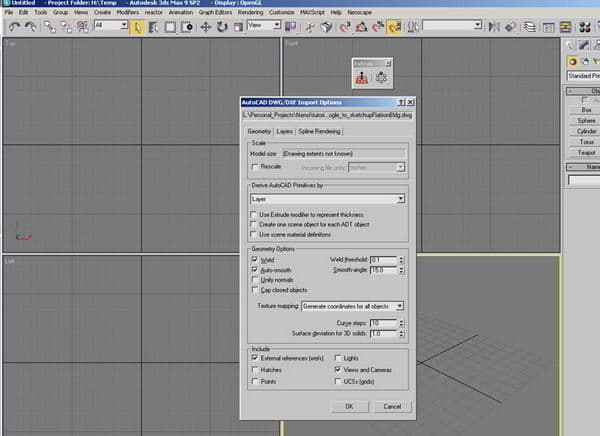
برای دیدن تنظیمات، به تصویر بالا دقت کنید. حالا مدل وارد 3DS Max شده است. مدل را به Editable Mesh تبدیل کنید.چون اکنون نوع آن Viz Block است.
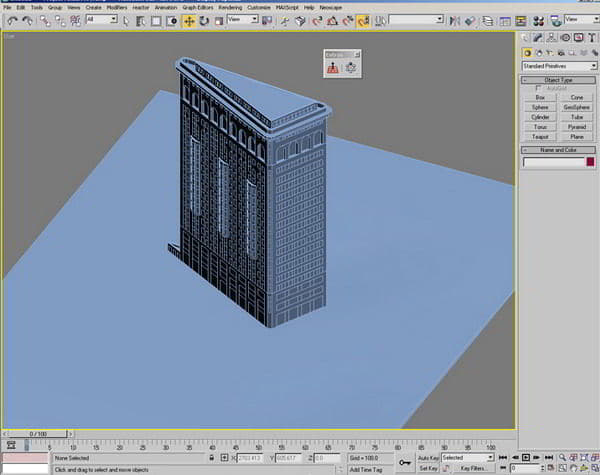
نحوه خروجی گرفتن با فرمت Export as 3DS:
-یکی از مزیت های خروجی گرفتن با فرمت 3DS، ذخیره کردن شماره متریال ها داخل خودش است. -گروه بندی متریال ها قبل از گرفتن خروجی: Group by texture before exporting وقتی که از SketchUp خروجی میگیرید، گزینه “Export texture maps” و “Welding vertices” را چک کنید.که تمام نقاط جوش داده شده و همه صفحات هموار (smooth)شودن. مطمئن شوید گزینه “Export Cameras from Pages” را فعال کرده اید تا تمام زاویه هایی را که در اسکچ اپ ذخیره کردید، داشته باشید.
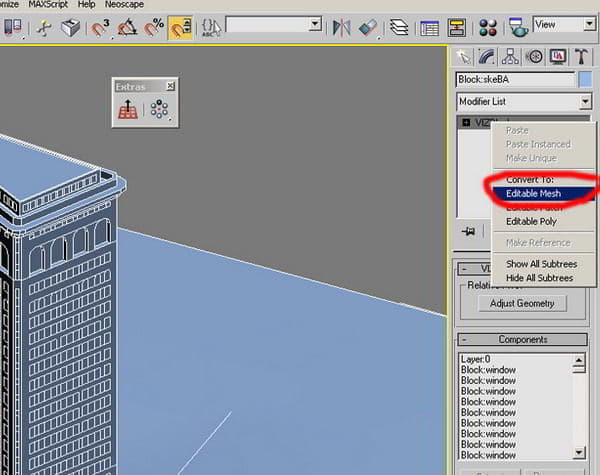
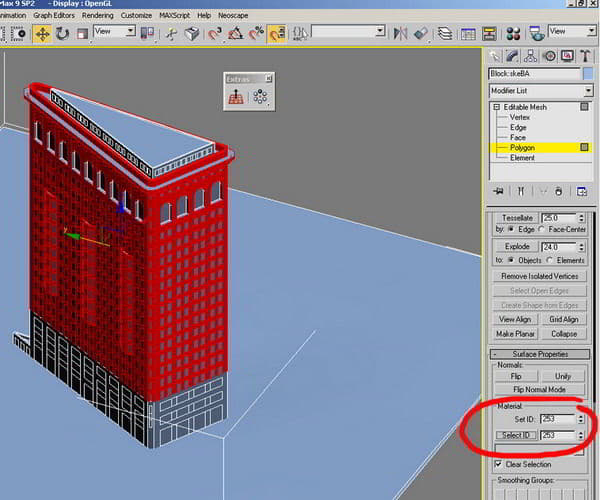
حالا مدل را به نحوه صحیح وارد کردن فایل اتوکد و رویت در تری دی مکس، وارد کنید و از منوی Files گزینه “”Import را انتخاب کنید. و از انواع فایل ها ، گزینه 3ds را انتخاب کنید.مکس از شما میپرسد که فایل را merge , replace کند! گزینه replace را بزنید تا کل مدل جانمایی شود.
اعمال متریال Apply the materials : مهم نیست که تا این لحظه چه نوع متریالی دارند.حالا که مدل را در محیط 3DS Max داریم، به قسمت کادر ویرایشگر متریال بروید، یکی از خانه های خالی را انتخاب کرده و دکمه Pick Material را بزنید و روی یکی از متریال های مدل وارد شده کلیک کنید.بعضی وقت ها همه متریال ها و مپ های فرعی(sub maps) را به صورت اتوماتیک وارد میکند.میتوانید هر متریالی را که خواهید، ویرایش کنید. اولین متریال از نوع texture map است.فقط کافی است مسیر متریال diffuse را عوض کنید.
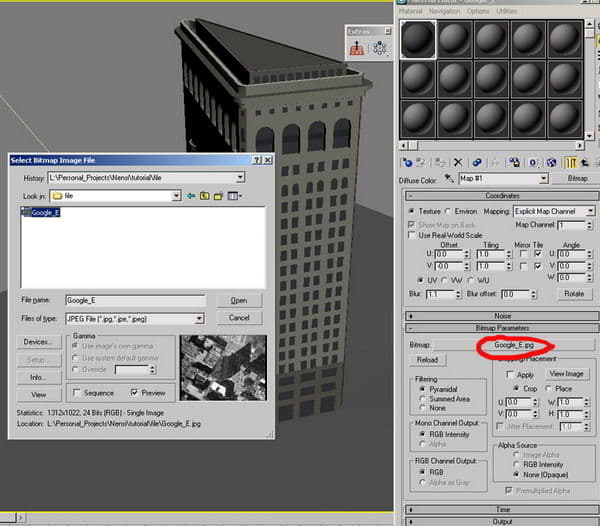
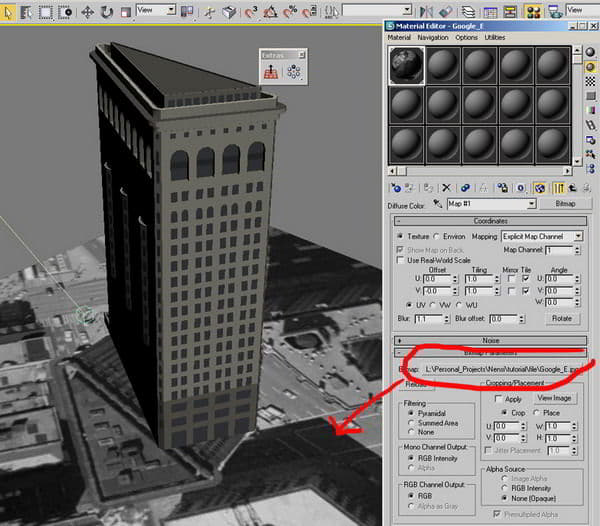
حالا تکسچر(texture) مجددا بازگذاری شده و فایل در محیط آماده بکار است.