×


اگر به یک وب سایت یا فروشگاه رایگان با فضای نامحدود و امکانات فراوان نیاز دارید بی درنگ دکمه زیر را کلیک نمایید.
ایجاد وب سایت یادسته بندی سایت
محبوب ترین ها
پرفروش ترین ها
پر فروش ترین های فورکیا
پر بازدید ترین های فورکیا
 فروش فیلتر بورسی استریکلی فقط 75 هزار تومان
 کسب درآمد اینترنتی 300000 تومان در خانه در کمتر از 30 دقیقه
 کسب و کار اینترنتی با درآمد میلیونی
 کسب درآمد از هوش مصنوعی ماهیانه حداقل ۱۲ میلیون تضمینی
 کسب درآمد روزانه حداقل یک میلیون تومان ! کاملا حلال و واقعـی !!
 کسب درآمد ابدی و بی نهایت 100% واقعی
 مجموعه ی آموزش تعمیر لامپ کم مصرف (از مبتدی تا پیشرفته)
 دانلود مجموعه آموزشی پایپینگ ( Piping ) و نقشه خوانی + آموزش سه نرم افزار طراحی و تحلیل لوله کشی صنعتی
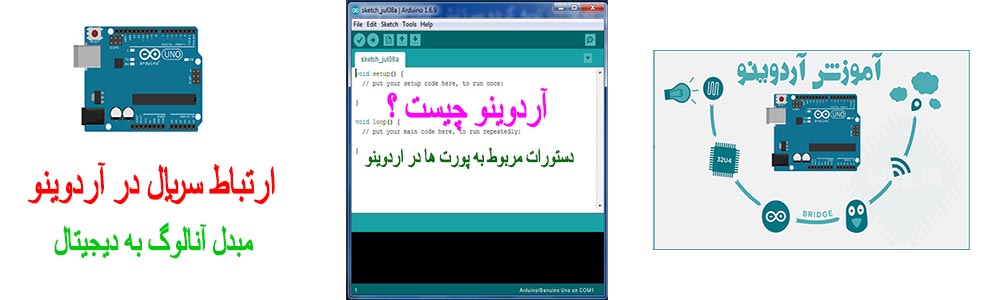 آموزش برنامه نویسی آردوینو
 آموزش رایگان کسب درآمد از سایت الیمپ ترید ( olymp trade )
 آموزش بازكردن انواع قفل ها بدون كليد(ويژه)
 کسب و کار اینترنتی در منزل
 بازگردانی پیامک های حذف شده- ریکاوری پیامک ۱۰۰٪ عملی
 اموزش ویرایش امضا و پکیج برنامه اندروید و کسب درامد از مارکت های اندرویدی
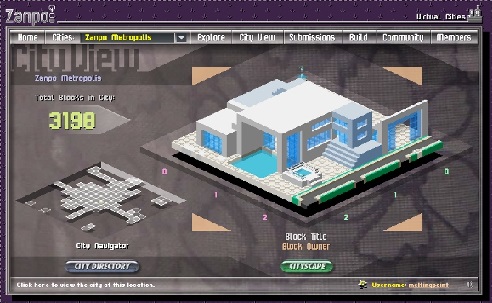 آموزش ساخت بازی بدون دانش برنامه نویسی و طراحی سه بعدی مبتدی تا پیشرفته با نرم افزار
 اموزش کسب درامد از اینترنت روزانه ۳میلیون تومان تضمینی و تست شده 1403
 درامدزایی در خواب! (تعجب نکنید! بخوانید)
 نسخه خطی اشعار و پیشگویی های شاه نعمت الله ولی
 آموزش كامل تعمير لامپ كم مصرف(اختصاصي)
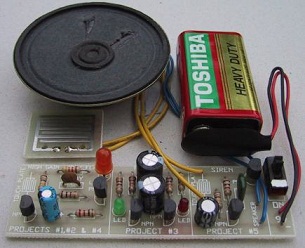 مدار داخلی واکی تاکی(اموزش ساخت)
 کتاب افزایش ممبر کانال تلگرام
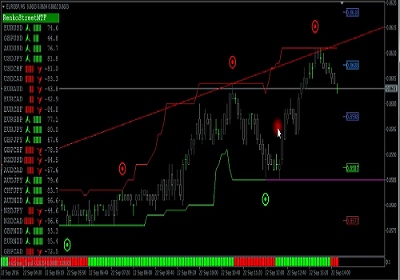 اندیکاتور ای کیو آپشن
 دانلود100% رایگان نرم افزار تبلیغات در تلگرام + آموزش کامل و فیلم آموزشی
 روش اصلی موفقیت در کنکور و آزمون ها(پزشکی، حقوق، مهندسی، نمونه و تیزهوشان) با پکیج کنکورپلاس
 مجموعه آزمایشات و گزارشات روانشناسی تجربی (شامل شرح 36 آزمایش) کاملترین مجموعه در اینترنت
 چگونه هر شخصی را عاشق خود کنیم ارزان
 کسب درآمد از اینترنت روزانه 100هزارتومان به بالا تضمینی و تست شده
 ثروتمند شدن حق شماست !! امتحان کنید!!!
برچسب های مهم
آمار بازدید سایت
پیوند ها
استفاده از نور IES در V-Ray اسکچاپ
در این راهنما قصد داریم به طور مختصر نحوه ی استفاده از نور IES را در وی – ری اسکچ آپ آموزش دهیم. در این آموزش از تعدادی کامپوننت آماده و یک اتاق ساده استفاده می کنیم. نور IES مورد استفاده مربوط به شرکت Lithonia است که در ادامه قابل دانلود است. ضمناً متریال ها در این راهنما Bump و Reflection ندارند.

1. بعد از مدل سازی مدل سازی اتاق و جای گذاری کامپوننت ها، یک چراغ سقفی می سازیم و آن را کامپوننت می کنیم. سپس چهار کپی از آن می گیریم. با استفاده از این ترفند وقتی که نور وی–ری را در این چراغ ها قرار دهیم در بقیه نیز اعمال می شود و ضمناً وقتی هر کدام از این نور ها را ویرایش کنیم تغییرات روی همه ی چراغ ها اعمال می شود. روی آیکون IES از تولبار وی- ری کلیک می کنیم و یک نورIES می سازیم. کمی ابعادش را تغییر می دهیم و آن را درون یکی از چراغ ها قرار می دهیم.

2. بعد روی نوری که ساخته ایم راست کلیک کرده و گزینه Edit light را از V-Ray for Sketchup انتخاب می کنیم. حالا پنجره ی تنظیمات باز شده است. مقابل گزینه ی File دکمه ی Browse را می زنیم و فایل IES را که دانلود کرده ایم انتخاب می کنیم. قدرت نور به صورت پیش قرض روی صفر تنظیم شده است.

3. در این جا استفاده از V-Ray sun و V-Ray physical camera لازم به نظر نمی رسد. برای همین می توان هر دو را خاموش کرد. حالا رندر می گیریم:

4. رندر بالا تأثیر Photometric lighting را نشان می دهد اما دو نکته لازم به نظر می رسد. یکی این که منابع نور مشخص شوند، دیگر این که قدرت نور IES افزایش یابد.
برای مورد اول ما از یک نور مستطیلی درون چراغ ها استفاده می کنیم تا منیع نور را شبیه سازی کنیم. شدت این نور را کم در نظر می گیریم. در تنظیمات این نور مستطیلی، آن را فعال می کنیم، سایه را خاموش می کنیم و گزینه های Invisible و Double sided را انتخاب می کنیم.

5. برای حل مشکل دوم Power نور IES را روی 7000 تنظیم می کنیم و دوباره رندر می گیریم. این بار منابع نور نیز مشخص هستند:

برچسب های مهم
مطالب تصادفی