×


اگر به یک وب سایت یا فروشگاه رایگان با فضای نامحدود و امکانات فراوان نیاز دارید بی درنگ دکمه زیر را کلیک نمایید.
ایجاد وب سایت یادسته بندی سایت
محبوب ترین ها
پرفروش ترین ها
پر فروش ترین های فورکیا
پر بازدید ترین های فورکیا
 فروش فیلتر بورسی استریکلی فقط 75 هزار تومان
 کسب درآمد اینترنتی 300000 تومان در خانه در کمتر از 30 دقیقه
 کسب و کار اینترنتی با درآمد میلیونی
 کسب درآمد از هوش مصنوعی ماهیانه حداقل ۱۲ میلیون تضمینی
 کسب درآمد روزانه حداقل یک میلیون تومان ! کاملا حلال و واقعـی !!
 کسب درآمد ابدی و بی نهایت 100% واقعی
 مجموعه ی آموزش تعمیر لامپ کم مصرف (از مبتدی تا پیشرفته)
 دانلود مجموعه آموزشی پایپینگ ( Piping ) و نقشه خوانی + آموزش سه نرم افزار طراحی و تحلیل لوله کشی صنعتی
 آموزش برنامه نویسی آردوینو
 آموزش رایگان کسب درآمد از سایت الیمپ ترید ( olymp trade )
 آموزش بازكردن انواع قفل ها بدون كليد(ويژه)
 کسب و کار اینترنتی در منزل
 بازگردانی پیامک های حذف شده- ریکاوری پیامک ۱۰۰٪ عملی
 اموزش ویرایش امضا و پکیج برنامه اندروید و کسب درامد از مارکت های اندرویدی
 آموزش ساخت بازی بدون دانش برنامه نویسی و طراحی سه بعدی مبتدی تا پیشرفته با نرم افزار
 اموزش کسب درامد از اینترنت روزانه ۳میلیون تومان تضمینی و تست شده 1403
 درامدزایی در خواب! (تعجب نکنید! بخوانید)
 نسخه خطی اشعار و پیشگویی های شاه نعمت الله ولی
 آموزش كامل تعمير لامپ كم مصرف(اختصاصي)
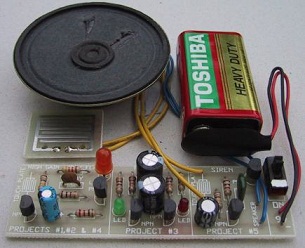 مدار داخلی واکی تاکی(اموزش ساخت)
 کتاب افزایش ممبر کانال تلگرام
 اندیکاتور ای کیو آپشن
 دانلود100% رایگان نرم افزار تبلیغات در تلگرام + آموزش کامل و فیلم آموزشی
 روش اصلی موفقیت در کنکور و آزمون ها(پزشکی، حقوق، مهندسی، نمونه و تیزهوشان) با پکیج کنکورپلاس
 مجموعه آزمایشات و گزارشات روانشناسی تجربی (شامل شرح 36 آزمایش) کاملترین مجموعه در اینترنت
 چگونه هر شخصی را عاشق خود کنیم ارزان
 کسب درآمد از اینترنت روزانه 100هزارتومان به بالا تضمینی و تست شده
 ثروتمند شدن حق شماست !! امتحان کنید!!!
برچسب های مهم
آمار بازدید سایت
پیوند ها
پنجره Gamma & LUT Setting Mismatch (عدم تطابق تنظیمات گاما و جدول مرجع)
میزان Gamma و LUT ، در رابط کاربری سفارشی (Custom UI) مورد استفاده در یک فایل، ذخیره میشن. اگر بخواید فایلی رو که تنظیمات گاما یا LUT اون با تنظیمات فعلی 3ds Max تفاوت داره باز (Open) یا ادغام (Merge) کنید، پنجره ای باز میشه که به شما امکان انتخاب تنظیمات، یا تطبیق فایل باز شده رو میده. برای مثال:

روش کار
برای فعال کردن اصلاحگر گاما:
1. به Customize > Preference برید و روی سربرگ Gamma And LUT کلیک کنید.
2. گزینه Enable Gamma/LUT Correction رو فعال (On) کنید.
3. در بخش Display گزینه Gamma رو در صورتی که نیاز هست فعال کنید.
نکته: اگر مربع خاکستری مرکز گاما با مرز بیرونیش اختلاف زیادی داشته باشه، اونوقت gamma correction مانیتورتون مناسب نیست. میتونید از این پنجره برای تغییر عدد گامای نرم افزار استفاده کنید، اما پیشنهاد میکنیم که میزان گاما رو روی 2.2 تنظیم کنید و به جاش مانیتورتون رو کالیبره کنید.


راست : مقدار گامای نامناسب
چپ: مقدار گامای مناسب
4. روی Ok کلیک کنید و پنجره Preferences رو ببندید.
گزینه های رابط کاربری

Enable Gamma/LUT Correction
امکان تنظیم اصلاحگر gamma یا LUT رو فراهم میکنه. پیش فرض=On
- گروه Display
Display gamma correction یا lookup tables به پنجره نمایش ها (viewports) و پنجره فریم رندر شده اعمال میشن. از کنترل های این گروه برای بارگذاری Autodesk View LUT یا تنظیم عددی gamma استفاده کنید.
. در Autodesk View LUT روی دگمه Browse کلیک کنید و بعد، از پنجره Load LUT File برای پیدا کردن و باز کردن فایل LUT استفاده کنید. بعد از این کار نام فایل LUT در کادر نوشتاری سمت راست دگمه ظاهر خواهد شد.
نکته: 3ds Max از تولید فایل های LUT پشتیبانی نمیکنه، و هیچ فایل LUT داخل نرم افزار 3ds Max وجود نداره. برای ساخت یک فایلLUT، از نرم افزاری مثل Composite استفاده کنید.
. Gamma (به صورت پیش فرض گزینه فعال هست.) برای تنظیم گامای نرم افزار 3ds Max. تغییر عدد باعث افزایش یا کاهش (روشنایی یا تاریکی) مربع تک رنگ مرکزی میشه. مربع مرکزی باید تا حد ممکن شبیه به مرز چهارخانه دورش بشه. میتونید عدد گاما رو تغییر بدید، اما پیشنهاد میکنیم که گاما رو روی 2.2 تنظیم کنید و به جای اون مانیتورتون رو کالیبره کنید. بازه این عدد از مقدار 0.1 تا 5.0 با مقدار پیش فرض 2.2 هست.
- گروه Materials and Colors
به صورت پیش فرض تنظیمات گاما روی ظاهر پنجره نمایش و فریم رندر شده تاثیر میذاره، همینطور روی Color Selector و Material Editor. این بخش به شما اجازه میده تا اصلاحگر گاما رو برای یکی یا هردوی این گزینه ها خاموش کنید.
Affect Color Selector
وقتی فعال باشه، تنظیمات گاما روی نحوه نمایش رنگ ها در Color Selector و پنجره Object Color استاندارد نرم افزار 3ds Max تاثیر میذاره.
Affect Material Editor
وقتی فعال باشه، تنظیمات گاما روی نحوه نمایش رنگ ها در Material Editor تاثیر میذاره.
برچسب های مهم
مطالب تصادفی