 فروش فیلتر بورسی استریکلی فقط 75 هزار تومان
 کسب درآمد اینترنتی 300000 تومان در خانه در کمتر از 30 دقیقه
 کسب و کار اینترنتی با درآمد میلیونی
 کسب درآمد از هوش مصنوعی ماهیانه حداقل ۱۲ میلیون تضمینی
 کسب درآمد روزانه حداقل یک میلیون تومان ! کاملا حلال و واقعـی !!
 کسب درآمد ابدی و بی نهایت 100% واقعی
 مجموعه ی آموزش تعمیر لامپ کم مصرف (از مبتدی تا پیشرفته)
 دانلود مجموعه آموزشی پایپینگ ( Piping ) و نقشه خوانی + آموزش سه نرم افزار طراحی و تحلیل لوله کشی صنعتی
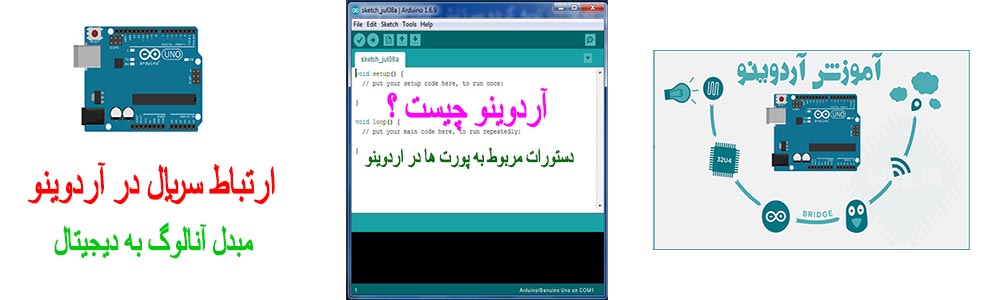 آموزش برنامه نویسی آردوینو
 آموزش رایگان کسب درآمد از سایت الیمپ ترید ( olymp trade )
 آموزش بازكردن انواع قفل ها بدون كليد(ويژه)
 کسب و کار اینترنتی در منزل
 بازگردانی پیامک های حذف شده- ریکاوری پیامک ۱۰۰٪ عملی
 اموزش ویرایش امضا و پکیج برنامه اندروید و کسب درامد از مارکت های اندرویدی
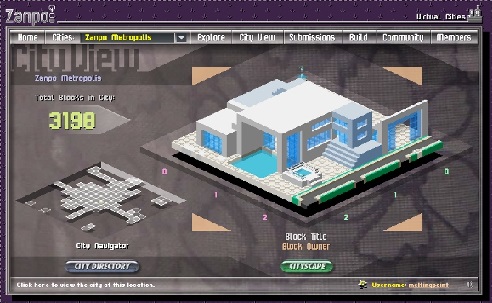 آموزش ساخت بازی بدون دانش برنامه نویسی و طراحی سه بعدی مبتدی تا پیشرفته با نرم افزار
 اموزش کسب درامد از اینترنت روزانه ۳میلیون تومان تضمینی و تست شده 1403
 درامدزایی در خواب! (تعجب نکنید! بخوانید)
 نسخه خطی اشعار و پیشگویی های شاه نعمت الله ولی
 آموزش كامل تعمير لامپ كم مصرف(اختصاصي)
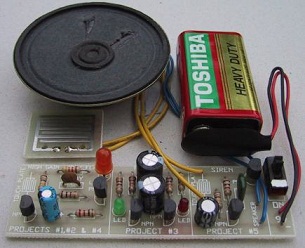 مدار داخلی واکی تاکی(اموزش ساخت)
 کتاب افزایش ممبر کانال تلگرام
 اندیکاتور ای کیو آپشن
 دانلود100% رایگان نرم افزار تبلیغات در تلگرام + آموزش کامل و فیلم آموزشی
 روش اصلی موفقیت در کنکور و آزمون ها(پزشکی، حقوق، مهندسی، نمونه و تیزهوشان) با پکیج کنکورپلاس
 مجموعه آزمایشات و گزارشات روانشناسی تجربی (شامل شرح 36 آزمایش) کاملترین مجموعه در اینترنت
 چگونه هر شخصی را عاشق خود کنیم ارزان
 برنامه ساز اندروید و کسب درآمد بالا
 کسب درآمد از اینترنت روزانه 100هزارتومان به بالا تضمینی و تست شده
تنظیمی است که باعث میشود اتوکد در فواصل زمانی مشخصی که شما تنظیم میکنید و در صورتی که خودتان دستور save را صادر نکردید، نسخهای از فایل شما را با پسوند $sv (و نه dwg) در آدرسی که شما میتوانید تعیین کنید (به صورت پیشفرض فولدر temp) ذخیره کند.
فعال کردن و تنظیم فواصل زمانی
برای فعال کردن و تنظیم فاصله زمانی بین saveهای اتوماتیک دستور Options را اجرا کنید و به سراغ برگه Open and Save بروید. در بخش سمت چپ پایین میتوانید Automatic save را تیک بزنید و در باکس زیر آن، فواصل زمانی را به دقیقه تنظیم کنید.
این فایلها کجا ذخیره میشوند؟
برای دیدن محل فعلی ذخیره فایلها یا تغییر دادن آن باز هم باید به سراغ Options بروید. اما این بار برگه اول یعنی Files را انتخاب کنید. در فهرست درختی وسط پنجره به دنبال عبارت Automatic Save File Location بگردید و مثبت کنار آن را کلیک کنید. در سطری که ظاهر میشود میتوانید محل فعلی را ببینید یا با پاک کردن و تغییر آن، آدرس جدیدی را به اتوکد معرفی کنید.
این فایلها کی و کجا به درد میخورند؟
شاید برای شما هم پیش آمده باشد که در حین کار کردن با پروژهای بزرگ یا حتی فایلی معمولی اتوکد هنگ کند و راهی جز بستن آن باقی نماند. یا حتی ویندوز کرش کند و تمام برنامههای شما خود به خود بسته شوند. در چنین شرایطی هنگامی که بعد از رفع مشکل (معمولا Restart کردن سیستم) اتوکد را باز میکنید، با پیغامی شبیه این روبرو میشوید.
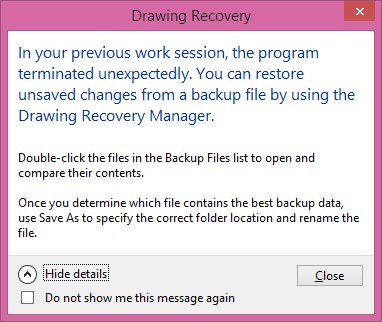
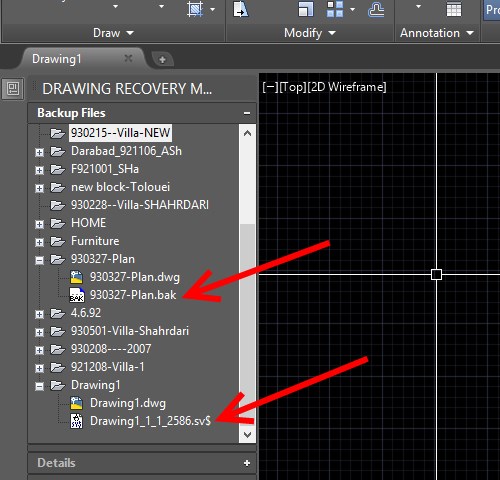
بعد از زدن کلید Close، اتوکد در کنار محدوده ترسیم شما پالت Drawing Recovery Management را نمایش میدهد که در آن فهرستی از فایلهایی که اخیرا ویرایش کردهاید دیده میشود. با زدن مثبت کنار هر فایل اتوکد تمام نسخههایی که از آن فایل دارد (نسخه اصلی، نسخه پشتیبان یا bak و نسخه ذخیره اتوماتیک یا $sv) را به شما نشان میدهد تا با یک دبل کلیک، نسخهای که کمترین تلفات را داشته از میان آنها انتخاب کرده و باز کنید.
اگر این پیغام و پالت ظاهر نشدند چه؟
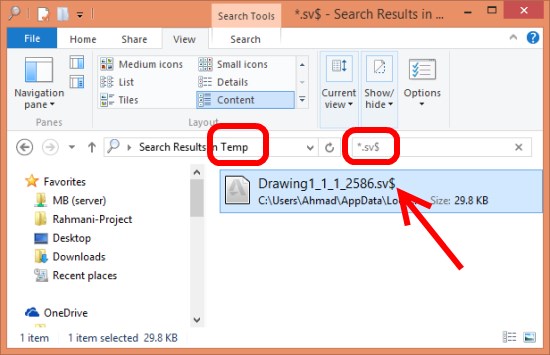
گاهی ممکن است بعد از کرش ویندوز یا اتوکد، شما نه پیغام را ببینید و نه پالت را. در چنین شرایطی باید به صورت دستی آدرس محل ذخیره فایلها را یادداشت کرده و در پنجره My Computer به سراغ آنها بروید. در محل مربوطه به دنبال فایلهایی با پسوند $sv بگردید و بعد آن موردی را که به نظرتان آشنا و مرتبط میآید به محل دیگری انتقال داده و به باز به صورت دستی پسوند آن را به dwg تغییر دهید. شاید همان فایل مورد نظر شما باشد که تلفات کمتری داده است.
جمعبندی
قابلیت ذخیره اتوماتیک یکی از راهکارهای درونی اتوکد است که بتواند در مواقع خرابی کاری کند که شما اطلاعات و ترسیمات کمتری را از دست بدهید. استفاده مستقیم و دستی از این فایلها اگرچه ممکن است، اما در ۹۰ درصد موارد این کار یا اتوماتیک توسط اتوکد انجام میشود یا اصلا قابل انجام نخواهد بود. به جای اینکه به امید آن ده درصد باشید، خودتان فایلهایتان را مرتبا با CTRL+S ذخیره کنید.