 فروش فیلتر بورسی استریکلی فقط 75 هزار تومان
 کسب درآمد اینترنتی 300000 تومان در خانه در کمتر از 30 دقیقه
 کسب و کار اینترنتی با درآمد میلیونی
 کسب درآمد از هوش مصنوعی ماهیانه حداقل ۱۲ میلیون تضمینی
 کسب درآمد روزانه حداقل یک میلیون تومان ! کاملا حلال و واقعـی !!
 کسب درآمد ابدی و بی نهایت 100% واقعی
 مجموعه ی آموزش تعمیر لامپ کم مصرف (از مبتدی تا پیشرفته)
 دانلود مجموعه آموزشی پایپینگ ( Piping ) و نقشه خوانی + آموزش سه نرم افزار طراحی و تحلیل لوله کشی صنعتی
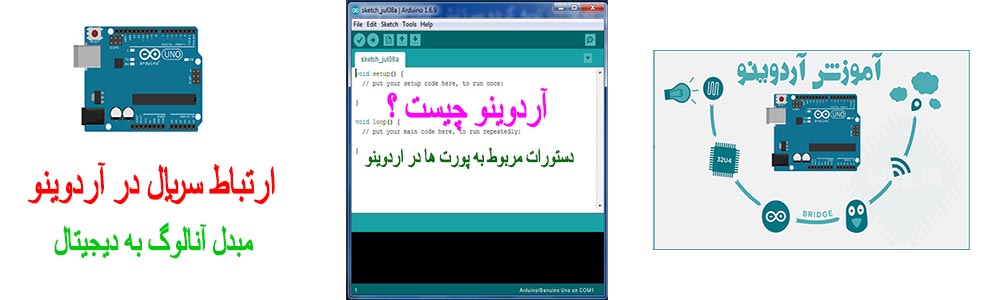 آموزش برنامه نویسی آردوینو
 آموزش رایگان کسب درآمد از سایت الیمپ ترید ( olymp trade )
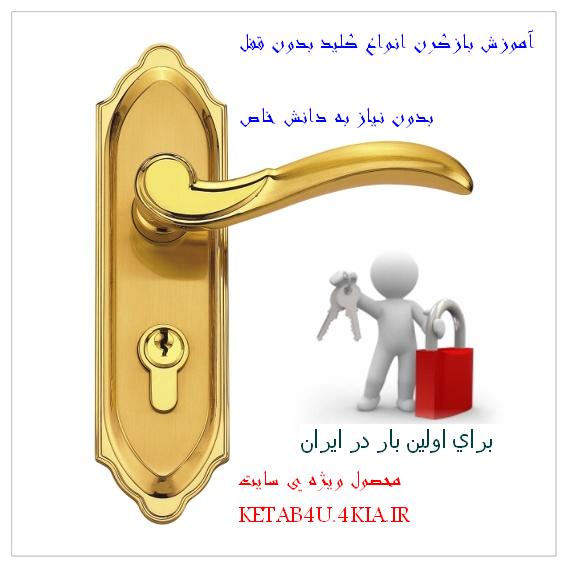 آموزش بازكردن انواع قفل ها بدون كليد(ويژه)
 کسب و کار اینترنتی در منزل
 بازگردانی پیامک های حذف شده- ریکاوری پیامک ۱۰۰٪ عملی
 اموزش ویرایش امضا و پکیج برنامه اندروید و کسب درامد از مارکت های اندرویدی
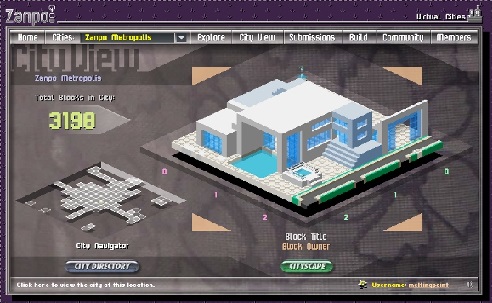 آموزش ساخت بازی بدون دانش برنامه نویسی و طراحی سه بعدی مبتدی تا پیشرفته با نرم افزار
 اموزش کسب درامد از اینترنت روزانه ۳میلیون تومان تضمینی و تست شده 1403
 درامدزایی در خواب! (تعجب نکنید! بخوانید)
 نسخه خطی اشعار و پیشگویی های شاه نعمت الله ولی
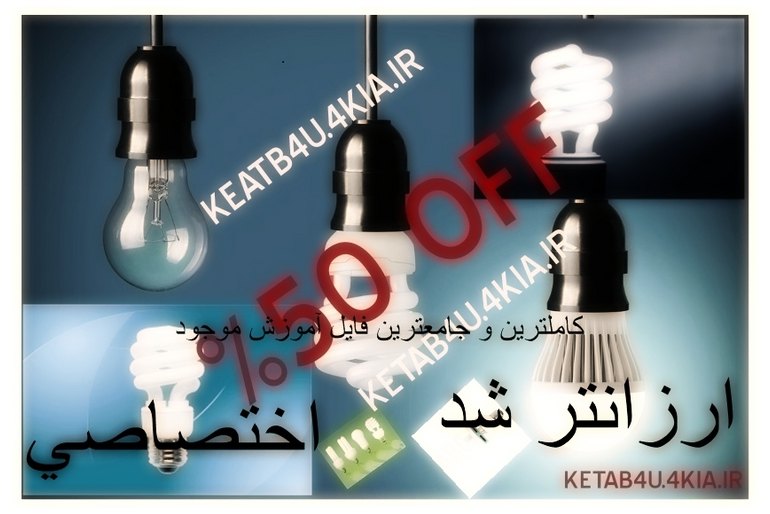 آموزش كامل تعمير لامپ كم مصرف(اختصاصي)
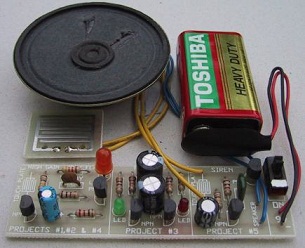 مدار داخلی واکی تاکی(اموزش ساخت)
 کتاب افزایش ممبر کانال تلگرام
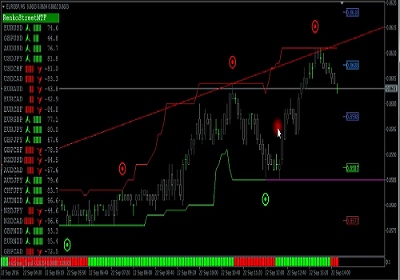 اندیکاتور ای کیو آپشن
 دانلود100% رایگان نرم افزار تبلیغات در تلگرام + آموزش کامل و فیلم آموزشی
 روش اصلی موفقیت در کنکور و آزمون ها(پزشکی، حقوق، مهندسی، نمونه و تیزهوشان) با پکیج کنکورپلاس
 مجموعه آزمایشات و گزارشات روانشناسی تجربی (شامل شرح 36 آزمایش) کاملترین مجموعه در اینترنت
 چگونه هر شخصی را عاشق خود کنیم ارزان
 کسب درآمد از اینترنت روزانه 100هزارتومان به بالا تضمینی و تست شده
 ثروتمند شدن حق شماست !! امتحان کنید!!!
  آموزش کامل دستور Layout در اتوکد
عملکرد Layout در اتوکد به دو روش انجام میشه.
روش اول طریقه شیت بندی نقشه های که در صفحه Model ترسیم شده است.
و روش دوم نیز ترسیمات سه بعدی را می تونیم در این صفحه بیاریم و از آنها نما، برش و یا جزئیات بگیریم.
قبل از وارد شدن در صفحه Layout می باید ترسیمات خود را در صفحه Model ترسیم کنیم.
این ترسیمات میتونن هم با مقیاس یک به یک باشند و تمام جزئیات نیز با همین مقیاس ترسیم بشن.
یک مشکلی بعضی از دوستان دارند در مورد اندازه گذاری در مقیاسهای مختلف در صفحه Model اتوکد اینه که نمیتونن اندازه هایی روی اعمال کنن که اندازه اصلی موضوعو نشون بده
در صفحه Layout این مشکل حل شده و می تونید ترسیمات را به مقیاس مختلف تبدیل کنید و اندازه گذاری کنید.
در Dimension نیز این مشکل اندازه دادن به مقیاسهای مختلف قابل حل بود که در بالا توضیح دادم.
برای وارد شدن به صفحه Layout می تونید در پایین صفحه اتوکد و در سمت چپ بر روی گزینه Layout دوبارکلیک کنید.
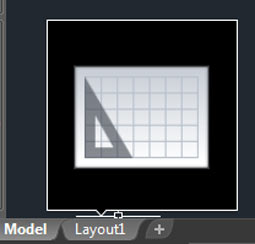
دستور Layout در اتوکد
بعد از وارد شدن به این صفحه ابتدا تصویری برای شما نمایان میشه که کل نقشه های ترسیم شده در یک صفحه نشان داده شده. ابتدا کادر موجود در صفحه را Delete کنید تا صفحه ما بدون تصویر باشه.
در بالای صفحه و در Ribbon ها گزینه Layout قرار داره که با کلیک روی اون وارد این قسمت میشید و می تونید تمام آیکنهای مربوط به تنظیمات Layout را ببینید که به توضیح مختصری در مورد بعضیهاشون می پردازیم.
ابتدا از سمت چپ در بخش Layout بر روی فلش زیر New کلیک کنید، دو گزینه نشون داده میشه که اولین مورد برای ساختن یک Layout جدیده که باید نامی براش در نظر بگیرید و دومین گزینه را هم که انتخاب می کنید باید یک صفحه طراحی شده توسط اتوکد یا خودتون را لود کنید که زیاد وارد این موضوع نمیشیم

آموزش فرمان Layoutکد
برای این که ما بتونیم ترسیمات انجام شده در صفحه Model را وارد کنیم به صفحه Layout باید کادری بنام Viewport بسازیم و از این کادر که در اصل دریچه ای برای دیدن ترسیمات صفحه Model از صفحه Layout است، نقشه های را نمایش بدیم.
در بخش دوم یعنی Layout Viewports بر روی گزینه Rectangular کلیک کنید تا منوی این قسمت هم باز بشه می بینید که برای ترسیم یک پنجره دید سه روش ترسیم وجود داره.

اموزش دستور Layoutدر اتوکد
با استفاده از اولین مورد یعنی Rectangular می باید یه چهار ضلعی در صفحه ترسیم کنید تا این صفحه به یک پنجره نمایش تبدیل بشه. که بعد از ترسیم این چهار ضلعی بلا فاصله کل نقشه ترسیم شده در صفحه Model در این کادر نشون داده میشه.
شیوه کار با دستور Layoutکد
..در حالت دوم یعنی Polygonal با ترسیم یک شکل دلخواه می تونید یک پنجره دید ترسیم کنید و همانند شکل قبل با پایان ترسیم که می باید یک محیط بسته باشه نقشه ها دوباره در این کادر نیز نمایش داده میشه
و اما حالت آخر همانطوری که از نامش هم پیداست باید با انتخاب یک موضوع، پنجره ای را باز کنیم.
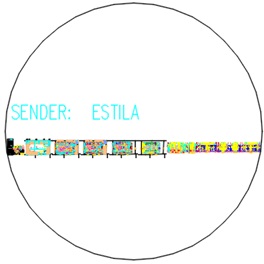
که نکته قابل توجه در این خصوص اینه که حتما این موضوع باید یکپارچه و بسته باشه یعنی حالت Polyline باشه یا دایره، بیضی و یا چند ظلعی، تا بتونید به عنوان یک پنجره انتخابش کنید.