

تماس با ما

فید خبر خوان

نقشه سایت

در این سایت پروژه ها ، آبجکت ها و پلاگین ها همچنین آموزش ترفند های اسکچاپ و تریدی مکس ارائه میشود

http://kia-ir.ir

اگر به یک وب سایت یا فروشگاه رایگان با فضای نامحدود و امکانات فراوان نیاز دارید بی درنگ دکمه زیر را کلیک نمایید.

ایجاد وب سایت یا
فروشگاه حرفه ای رایگان

دسته بندی سایت

پر فروش ترین های فورکیا


    پر بازدید ترین های فورکیا

    برچسب های مهم

    آمار بازدید سایت

    پیوند ها

    نظرسنجی سایت

    شما تمایل دارید کدام دسته از فایل ها برای دانلود قرار گیرد

    آمار بازدید

    • بازدید امروز : 68
    • بازدید دیروز : 269
    • بازدید کل : 1558048

    چگونه فایل اتوکد از دست رفته را بازیابی کنیم؟


    چگونه فایل اتوکد از دست رفته را بازیابی کنیم؟

    گاه ممکن است به علت یک اشتباه ترسیمات فایل اتوکد خود را از دست داده باشید. مثلا تمام و قسمتی از ترسیمات پاک شده باشد و پس از ذخیره کردن، فایل بسته شود و دیگر به ترسیمات خود دسترسی نداشته باشید. و یا ممکن است تغییرات خود را در فایل اتوکد ذخیره نکرده باشید و به علت یک خطا، قبل از آن که تغییرات خود را ذخیره کرده باشید، ناگهان برنامه ی اتوکد بسته شود. همچنین امکان دارد، فایل پاک شده باشد و امکان بازیابی آن از سطل بازیافت سیستم عامل شما وجود ندارد، و یا حتی روی یک حافظه ی خارجی مانند یو اس بی فلش کار شده باشد و به اشتباه با فرمت کردن تمام اطلاعات پاک شده باشد! در چنین شرایطی فایل پشتیبان (با پسوند Bak) هم دیگر به کار شما نمی آید، چون تفاوتی با فایل اصلی شما که اطلاعات آن از دست داده شده ندارد و یا آن هم همراه فایل از دست رفته.

    اما ناامید نشوید! هنوز یک شانس برای بازیابی فایل شما و برگرداندن زحمات شما ممکن است وجود داشته باشد!

    حقیقت آن است که برنامه ی اتوکد در فواصل معین زمانی از فایل های شما به صورت خودکار فایل پشتیبان می سازد. مدت زمان پیش فرض این ذخیره ی خودکار، در هر ۱۰ دقیقه است که مقدار آن در بخش ذخیره خودکار “Autosave” از پنجره ی “Open and save” در تنظیمات اتوکد (Options) مشخص می شود.
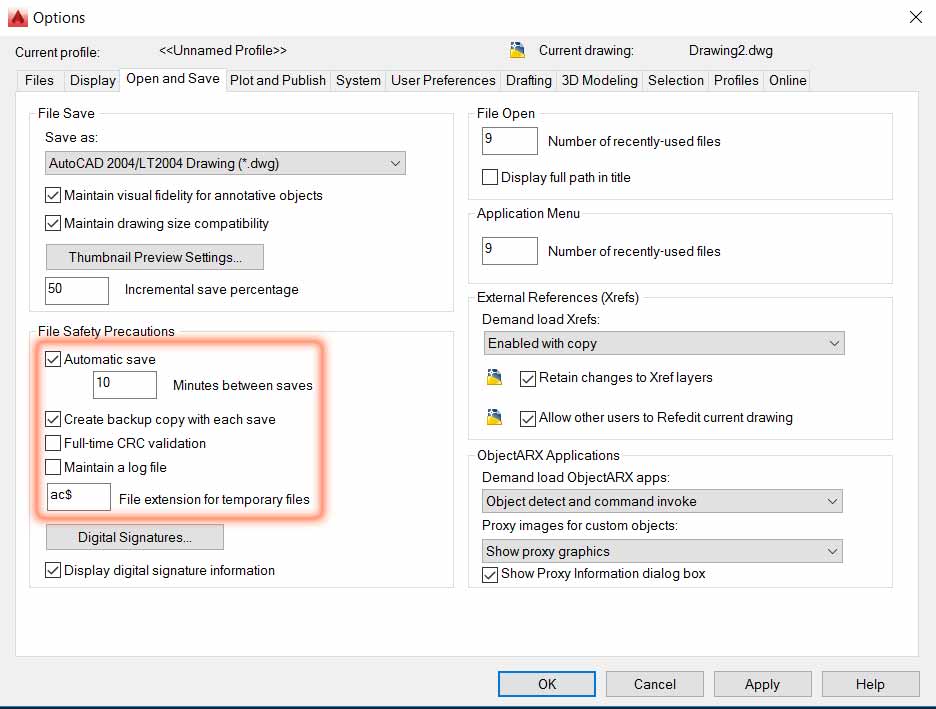
    بازیابی فایل اتوکد و ذخیره

    تنظیم فاصلی زمانی و پسوند ذخیره خود کار اتوکد


    در ادامه دو روش برای برگرداندن فایل های اتوکدی که به صورت ناگهانی از دست داده اید ارائه می شود.

    بازیابی فایل اتوکد به صورت دستی

    با هر بار ذخیره ی دستی فایل های ذخیره شده به صورت خودکار معمولا پاک می شوند. اما چنانچه بخواهید ذخیره های خودکار را که قبلا در کامپیوتر شما ذخیره شوند، باید به فولدر ذخیره ی موقت فایل های اتوکد خود مراجعه کنید. این مسیر در پنجره ی Files در تنظیمات (Options) اتوکد مشخص شده است و در نسخه های اخیر آن بدین شرح است:

    C/Users/Your-user-name/appdata/local/temp

    Your-user-name نام کاربری شما در آن دستگاه است.
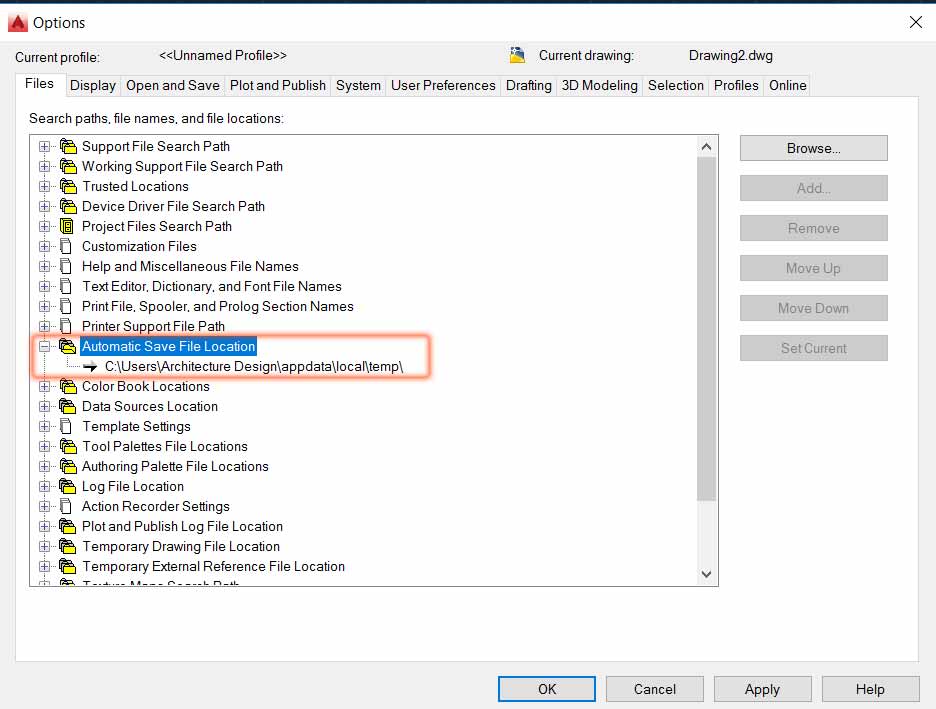
    محل ذخیره ی فایل های ذخیره ی خودکار اتوکد

    محل ذخیره ی فایل های ذخیره ی خودکار اتوکد


    با مراجعه به این آدرس در کامپیوتر خود، می توانید فایل های ذخیره شده توسط اتوکد به صورت خودکار را با پسوند sv$ مشاهده کنید. چنانچه تعداد فایل ها زیاد است و نمی توانید فایل مورد نظر خود را بیابید، توصیه می کنیم با کلیک راست فایل ها به ترتیب تاریخ مرتب کنید تا بر اساس زمان تخمینی ذخیره شدن، فایل خود را پیدا کنید. درنهاید پسوند sv$ را به DWG تغییر دهید و توصیه می شود با دستور Recover فایل خود را باز کنید.

    نکته ۱: چون این شاخه معمولا به صورت مخفی است، قابلیت نمایش ایل های مخفی در بخش Folder options از تنظیمات ویندوز شما باید فعال باشد.

    نکته ۲: پسوند فایل های روی کامپیوتر شما بر اساس تنظیمات Folder options ویندوز باید قابل نمایش باشد.

    بازیابی فایل اتوکد با Drawing Recovery Manager

    از نسخه ی ۲۰۰۶ اتوکد، دستور Drawing Recovery Manager به اتوکد افزوده شد تا بدون روش دستی، بتوان فایل های ذخیره شده به صورت خودکار را به غیر از روش دستی بازیابی کرد. این روش عمدتا در مواردی کاربرد دارد که برنامه ی اتوکد به صورت ناگهانی و بدون آن که تغییرات را بر روی فایل ذخیره کردید بسته شود، و یا کامپیوتر یا لپ تاپ شما به صورت ناگهانی خاموش شود.

    برای استفاده از این دستور کافی است عبارت DRAWINGRECOVERY را در خط فرمان تایپ کنید و یا در منوی File ، بخش Drawing utilities و سپس Drawing Recovery Manager را انتخاب کنید. لیستی از ذخیره های خودکار فایل هایی که به صورت ناگهانی بسته شده اند به شما نمایش داده می شود که می توانید فایل مورد نظر خود را انتخاب کنید و سپس آن را مجددا ذخیره کنید.


     

    روش های ساخت انیمیشن در اسکچاپ Animating Scene in SketchUp


    آموزش تصویری اسکچاپ : خروجی گرفتن اسکچاپ به صورت عکس و ویدئو Animating SketchUp

    به آموزش فارسی انیمیشن سازی اسکچاپ SketchUp خوش آمدید. در نرم افزار اسکچاپ هم شما میتوانید مدل های سه بعدی خودتان را به صورت انیمیشن (animate scenes a 3D model SketchUp) در بیاورید! انیمیشن سازی Animations ، واقعا یک راه فوق العاده برای نشان دادن مدل های سه بعدی، انواع طراحی های معماری از زوایای مختلف است.

    مثلا فرض کنید، شما یک صحنه با سایه صبح دارید و یک صحنه با سایه عصر و یک صحنه با سایه غروب. با استفاده از ابزارهای انیمیشن سازی اسکچاپ (SketchUp’s animation feature) شما میتوانید افکت انتقال بین سایه خورشید را از صبح تا غروب را شبیه سازی کنید.اما قبل از بخوهید یک انیمیشن در اسکچاپ بسازید، باید صحنه تان را برای اینکار آماده کنید! برای انیمیشن گیری های ساده؛ میتوانید از اسکچاپ استفاده کنید یا مثلا برای زمانی که کارفرمای شما؛ روی موبایل اش SketchUp Mobile Viewer را نصب دارد.

    برای خروجی گرفتن به صورت ویدئو به این مسیر بروید : File > Export > Animation > Video

    برای خروجی گرفتن به صورت image set به این مسیر بروید : File > Export > Animation > Image Set

    روش های ساخت انیمیشن در اسکچاپ Animating Scene in SketchUp

    • انیمیشن را در خود اسکچاپ به نمایش در بیاورید Play an animation of the scenes in SketchUp
    • از فایل تان یک خروجی ویدئو بگیرد. مثلا با فرمت .mp4 که با اکثر پلت فورم ها قابل پخش باشد
    • از فایل تان یک image set خروجی بگیرید. که این امکان فقط در اسکچاپ پرو SketchUp Pro وجود دارد.

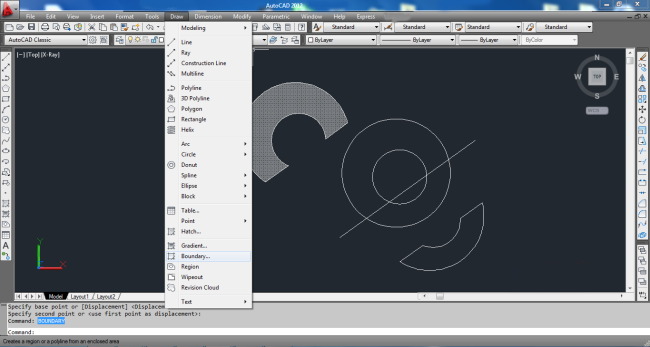
     فرمان BOUNDARY در اتوکد


    انتشار : ۱۷ بهمن ۱۳۹۶

    برچسب های مهم

    تنظیمات Gamma و LUT در 3ds Max - تنظیمات Gamma و LUT در 3ds Max


    پنجره Gamma & LUT Setting Mismatch (عدم تطابق تنظیمات گاما و جدول مرجع)

    میزان Gamma و LUT ، در رابط کاربری سفارشی (Custom UI) مورد استفاده در یک فایل، ذخیره میشن. اگر بخواید فایلی رو که تنظیمات گاما یا LUT اون با تنظیمات فعلی 3ds Max تفاوت داره باز (Open) یا ادغام (Merge) کنید، پنجره ای باز میشه که به شما امکان انتخاب تنظیمات، یا تطبیق فایل باز شده رو میده. برای مثال:


    روش کار

    برای فعال کردن اصلاحگر گاما:

    1. به Customize > Preference برید و روی سربرگ Gamma And LUT کلیک کنید.

    2. گزینه Enable Gamma/LUT Correction رو فعال (On) کنید.

    3. در بخش Display گزینه Gamma رو در صورتی که نیاز هست فعال کنید.

    نکته: اگر مربع خاکستری مرکز گاما با مرز بیرونیش اختلاف زیادی داشته باشه، اونوقت gamma correction مانیتورتون مناسب نیست. میتونید از این پنجره برای تغییر عدد گامای نرم افزار استفاده کنید، اما پیشنهاد میکنیم که میزان گاما رو روی 2.2 تنظیم کنید و به جاش مانیتورتون رو کالیبره کنید.


    راست : مقدار گامای نامناسب


    چپ: مقدار گامای مناسب


    4. روی Ok کلیک کنید و پنجره Preferences رو ببندید.


    گزینه های رابط کاربری


    Enable Gamma/LUT Correction

    امکان تنظیم اصلاحگر gamma یا LUT رو فراهم میکنه. پیش فرض=On

    - گروه Display

    Display gamma correction یا lookup tables به پنجره نمایش ها (viewports) و پنجره فریم رندر شده اعمال میشن. از کنترل های این گروه برای بارگذاری Autodesk View LUT یا تنظیم عددی gamma استفاده کنید.

    . در Autodesk View LUT روی دگمه Browse کلیک کنید و بعد، از پنجره Load LUT File برای پیدا کردن و باز کردن فایل LUT استفاده کنید. بعد از این کار نام فایل LUT در کادر نوشتاری سمت راست دگمه ظاهر خواهد شد.

    نکته: 3ds Max از تولید فایل های LUT پشتیبانی نمیکنه، و هیچ فایل LUT داخل نرم افزار 3ds Max وجود نداره. برای ساخت یک فایلLUT، از نرم افزاری مثل Composite استفاده کنید.


    . Gamma (به صورت پیش فرض گزینه فعال هست.) برای تنظیم گامای نرم افزار 3ds Max. تغییر عدد باعث افزایش یا کاهش (روشنایی یا تاریکی) مربع تک رنگ مرکزی میشه. مربع مرکزی باید تا حد ممکن شبیه به مرز چهارخانه دورش بشه. میتونید عدد گاما رو تغییر بدید، اما پیشنهاد میکنیم که گاما رو روی 2.2 تنظیم کنید و به جای اون مانیتورتون رو کالیبره کنید. بازه این عدد از مقدار 0.1 تا 5.0 با مقدار پیش فرض 2.2 هست.

    - گروه Materials and Colors

    به صورت پیش فرض تنظیمات گاما روی ظاهر پنجره نمایش و فریم رندر شده تاثیر میذاره، همینطور روی Color Selector و Material Editor. این بخش به شما اجازه میده تا اصلاحگر گاما رو برای یکی یا هردوی این گزینه ها خاموش کنید.

    Affect Color Selector

    وقتی فعال باشه، تنظیمات گاما روی نحوه نمایش رنگ ها در Color Selector و پنجره Object Color استاندارد نرم افزار 3ds Max تاثیر میذاره.

    Affect Material Editor

    وقتی فعال باشه، تنظیمات گاما روی نحوه نمایش رنگ ها در Material Editor تاثیر میذاره.

    انتشار : ۱۴ بهمن ۱۳۹۶

    برچسب های مهم

    سایت پلان چیست؟


    سایت پلان چیست؟

     Site Plan


    آیا تا به حال اسم سایت پلان را شنیده اید؟ سایت پلان چیست و چه کاربردی دارد؟ شاید بی‌راه نباشد قبل از ورود به بحث سایت پلان، به کلمه «پلان» اشاره کنیم و پیرامون آن توضیح کوتاهی ارائه دهیم.

    هنگامی که کلمه پلان (Plan) مطرح می شود، افرادی که با نقشه کشی ساختمان آشنا هستند، گمان می کنند صحبت در مورد مبحثی مهندسی و فنی است؛ حال آن که پلان نه تنها ابزار کار معماران ساختمان در شکل کلی آن و دکوراتورهای داخلی است بلکه آشنایی با آن، جهت خریدی مناسب از لوازم موردنیاز، فراهم کردن محیطی مطلوب و کاربردی، آگاهی در مورد موجودیت یک ساختمان و یا محیطی اداری و تجاری و همچنین استفاده بهینه از فضای موجود برای هر فردی می تواند سودمند باشد.


    به طور کلی برای ترسیم پلانی از یک فضا، با هریک از اهداف یاد شده در فوق، ابتدا باید مرحله رولوه انجام پذیرد. در این مرحله کلیه اجزای اصلی مکان شامل طول دیوارها و وسعت کف، اندازه گیری شده و بر روی کاغذ پیاده می شود.


    در نتیجه برای این منظور یک عدد متر، قلم و کاغذ نیاز است و با توجه به شکل ظاهری اتاق، از نقطه نظر اشکال هندسی اصلی و همچنین پس از اندازه گیری دقیق طول کلیه دیوارها، به ازای هرکدام از آنها (دیوارها)، خطی بر روی کاغذ کشیده می شود. اندازه هریک از دیوارها را در بالای خط جایگزین آن نوشته می شود. برای این منظور، از یکی از دیوارهای اتاق پروسه آغاز می گردد و پیچ و خم های آن طی می شود تا دوباره به همان دیوار اول بازگردیم.


    در طول این کار به همان روش یاد شده برای هر دیواری با در نظر گرفتن فرم آن، خطی به عنوان نماینده بر روی کاغذ رسم می شود. پس از پایان ترسیم کلیه خطوط، شکلی هندسی که درواقع همان شکل محیط به صورت تقریبی است، حاصل می شود. همان طور که پیش از این نیز ذکر شد، فاصله دیوارهای مقابل هم در محیط اندازه گیری می شود و در طرح ذکر می گردد.


    بخش دیگری که از این اطلاعات بسیار مهم است، قسمت مشخصات کف است. معمولاً اشکال هندسی هریک از فضاهای خانه در قالب مربع، مستطیل و یا ترکیبی از آنها هستند که ممکن است در گوشه هایی دارای فرورفتگی و یا برآمدگی نیز باشند. (همه این فرورفتگی ها نیز باید به طور دقیق اندازه گیری و ترسیم شوند) پس از رسم این طرح دستی، پیاده سازی (پلان) فضا براساس مقیاس های شخصی انجام می گیرد.


    برای این منظور مقیاس های مختلفی شامل ۱۰۰:۱ ، ۲۰:۱ ، ۵۰:۱ و غیره وجود دارد که می توان با توجه به ابعاد فضای مورد نظر یکی از آنها را انتخاب کرد.


    حال با توضیحات بالا می توان به طور خلاصه نوشت که پلان دوبعدی است و با دید از بالا برای ساختمان رسم می شود، بنابراین می توان با نگاه به نقشه(پلان) از دید مهندسی برای تجسم ارتفاع و ... بهره برد. در یک پلان معماری اتاق ها، دیوارها، درب ها، پنجره ها و تجهیزات نشان داده می شوند و ارتباط فضاها با یکدیگر مشخص می گردد. البته هر مکان با توجه به کارایی و امکانات، پلان مخصوص خود را دارد و از این جهت می تواند موارد بالا تغییر یابد.

    یک پلان معماری خوب چه شرایطی دارد؟

    - جهات اصلی(شمال، جنوب، شرق و غرب) می بایست بر روی پلان مشخص باشد. بهتر است بالای صفحه ی ترسیم رو به شمال باشد.

    - مقیاس رسم می بایست ذکر شده باشد. این مقیاس معمولا به صورت عددی بیان می شود و نشان می دهد که ابعاد نسبت به مقدار واقعی چقدر کوچک تر نشان داده شده اند.

    - در پلان های ساختمان می بایست نوع اتاق ها را به انگلیسی مشخص کنیم، مثلا در داخل بام ساختمانی ترسیمی عبارت Roof Garden و یا در داخل سرزمین بانوان ترسیمی، کلمه ی women zone را یادداشت می کنیم. اما...

    سایت پلان چیست؟

    سایت پلان مجموعه ای از امکانات و مشخصات یک ساختمان است و تعریف آن به پلان بسیار نزدیک است اما سایت پلان به آن دسته از متعلقات پلان گفته می شود که آن را محصور کرده است. در سایت پلان می توان در واحد های جز و تقسیم بندی شده مشخصات یک واحد مسکونی و یا مجتمع تجاری (و یا سایر کاربری ها) را مشاهده کرد و امکانات ، محیط و طراحی آن را بررسی کرد. امروزه سایت پلان ها بخش جدا ناپذیر از ساختمان ها می باشند و عموم مردم از ان استفاده می کنند. این مسئله حتی در سایت های اینترنتی به چشم می خورد چرا که آگاهی بخشی به مخاطب یکی از ابزار اصلی در جلب رضایت مخاطبین یک مجموعه می باشد. 


    انتشار : ۱۱ بهمن ۱۳۹۶

    برچسب های مهم

    نرم افزار لومیون


    نرم افزار لومیون


    آموزش لومیون

     
     نرم افزار لومیون چیست؟

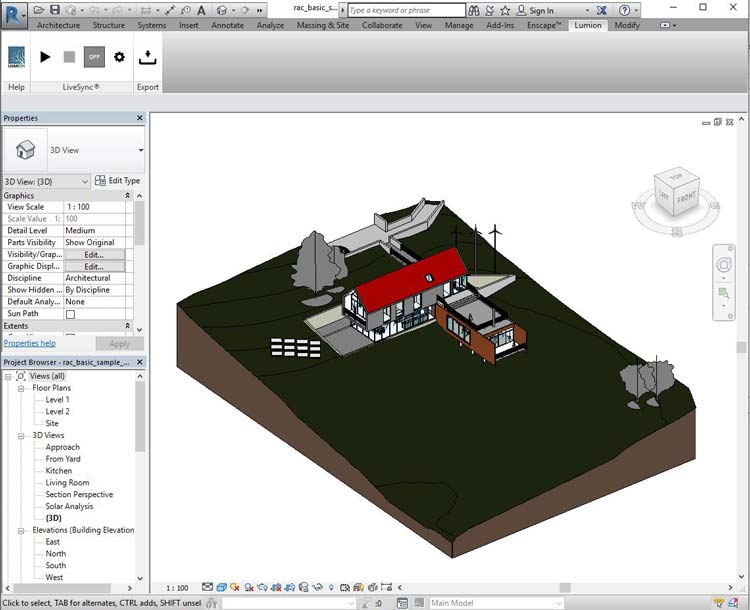
    نرم افزار لومیون یک نرم افزار حرفه ای در زمینه رندرگیری و انیمیشن سازی به خصوص در رشته معماری می باشد
    که با استفاده از امکانات ارائه شده توسط نرم افزار لومیون می توان مدل های معماری مورد نظر را به تصاویر و انیمیشن های با کیفیت تبدیل نمود .
    این نرم افزار با سایر نرم افزارهای سه بعدی موجود در بازار هماهنگی دارد و به راحتی می توان فایل های ایجاد شده
    توسط نرم افزارهای طراحی سه بعدی دیگر را توسط نرم افزار لومیون ویرایش نمود .

    رندرگیری در نرم افزار لومیون در زمان بسیار کوتاهی صورت می گیرد و در مدت زمان کوتاهی می توان یک انیمیشن پیچیده را توسط این نرم افزار طراحی نمود .
    سهولت استفاده از نرم افزار لومیون و همچنین رندر فوق العاده سریع و با کیفیت از ویژگی های منحصر به فرد این نرم افزار می باشد
    که آن را به یک راه حل ایده آل برای پروژه های رندر تبدیل نموده است در بسیاری از پروژه های معماری از نرم افزار لومیون و ابزارهای موجود در این نرم افزار استفاده می شود .

    lumion 2 2 - نرم افزار لومیون
     
    lumion 6 - نرم افزار لومیون

    قابلیت های نرم افزار لومیون

    نرم افزار لومیون دارای قابلیت های بی شماری می باشد که از آن جمله می توان به افزودن محیط ، مواد ، نورپردازی ، اشیا ، شاخ و برگ و جلوه های بصری در طراحی ها اشاره نمود .
    مدل سازی ها و طراحی های انجام شده توسط نرم افزار لومیون را می توان به راحتی تجسم کرد .
    با استفاده از این نرم افزار می توانید به راحتی طرح های مورد نظر خود را بهبود ببخشید .
    همچنین رندر فوق العاده سریع نرم افزار لومیون ، به شما اجازه میدهد تا به سرعت طرح های خود را در کوتاه ترین زمان ممکن به مشتریان نشان دهید و نظر آنان را جلب نمایید


    نرم افزار لومیون دارای مزایای زیادی می باشد که در زیر به برخی از آن ها اشاره می کنیم :

    ۱- بروز خلاقیت های فردی به کمک نرم افزار لومیون :

    نرم افزار لومیون هر فردی را قادر به تولید رندرهای سه بعدی می سازد و برای کار با این نرم افزار حتی نیاز به آموزش قبلی نیست
    و به راحتی می توانم از طریق فیلم ها و تصاویر آموزشی کار با این نرم افزار را آغاز نمود.
    استفاده از نرم افزار لومیون در رندرینگ و مدل سازی های سه بعدی سبب صرفه جویی در زمان و هزینه می گردد
    و زمینه مناسبی را برای بروز خلاقیت ها و استعدادهای فردی طراحان فراهم می آورد .

    lumion 3 2 - نرم افزار لومیون
     
    lumion 5 - نرم افزار لومیون

    ۲- نتایج سریع در نرم افزار لومیون :

    در نرم افزار لومیون تمام ابزارها و امکانات برای صرفه جویی در وقت شما موجود می باشد
    و به آسانی می توانید در مدت کوتاهی طرح های مورد نظر خود را ویرایش نمایید .
    این ویژگی نرم افزار لومیون رندر کردن سریع فیلم های شما را در زمان کوتاهی تضمین می کند
    و نتایج پایانی نیز با استفاده از فنآوری رندر GPU ارائه میشوند .


    ۳- کتابخانه غنی از اشیای مورد نیاز در نرم افزار لومیون :

    رندر کردن فقط یکی از موارد ضروری برای ایجاد تصاویر می باشد.
    برای ایجاد تصاویری فوق العاده شما همچنین نیاز به آسمان زیبا ، آب ، چمن ، مواد ، گیاهان ، مردم ، درختان و بسیاری از اشیاء دیگر دارید .
    نرم افزار لومیون دارای یک کتابخانه غنی از اشیای مورد نیاز برای طراحی و مدل سازی می باشد که به صورت یکپارچه درون این نرم افزار قرار گرفته اند .

    lumion 4 1 - نرم افزار لومیون
     
    lumion 3 3 - نرم افزار لومیون

    ۴- تجسم مدل سازی ها با نرم افزار لومیون :

    با استفاده از مدل های طراحی شده توسط نرم افزار لومیون می توان طرح های مورد نیاز را به آسانی تجسم نمود .
    این ویژگی نرم افزار لومیون یکی از راه کار های مناسب در بسیاری از کسب و کارها می باشد
    که با استفاده از آن می توان امکان تجسم طرح ها و مدل های ارائه شده شده را برای مشتریان فراهم آورد و به این ترتیب بازاریابی پروژه را به آسانی به انجام رساند .


    ۵- ایجاد تصاویر بزرگ با نرم افزار لومیون :

    بسیاری از نرم افزارها از مدل های بزرگ پشتیبانی نمی کنند ؛
    این در حالی است که تکنولوژی منحصر به فرد نرم افزار لومیون آن را به نرم افزاری مناسب برای ارائه مدل ها و طرح های بزرگ تبدیل کرده است.
    به این ترتیب با استفاده از نرم افزار لومیون می توان مناطق بزرگی را تحت پوشش طراحی ها و مدل سازی ها قرار داد
    و در آن هزاران درخت ، گیاه یا ساختمان را در طراحی ها قرار داد.

    lumion 2 3 - نرم افزار لومیون

    انتشار : ۱۱ بهمن ۱۳۹۶

    برچسب های مهم

    آموزش VrayIES نور هالوژن


    آموزش VrayIES نور هالوژن

     نور  VrayIES . این نور بیشتر برای شبیه سازی نور هالوژن بکار می ره.

    آموزش VrayIES نور هالوژن

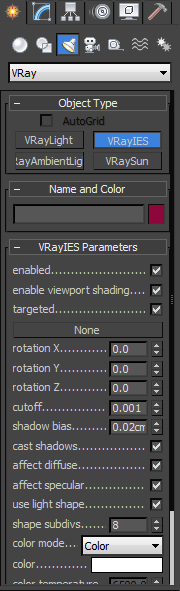
    Enabled : نور VRayIES رو روشن و خاموش می کند.

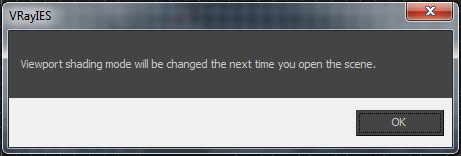
    enable viewport shading : بطور پیش فرض این قسم تیک دارد. همونطور که می دونید در ۳ds max 2012 قسمتی به نام Realistic داریم که سایه نورها رو در viewport نشون می ده. اگر تیک این قسمت رو بردارید دیگر خبری از سایه نور IESتون نیست. ولی وقی تیک اون رو بردارید (یا اگر برداشته باشید و بخواین دوباره بذارید) پنجره ای به صورت زیر باز می شه.

    آموزش VrayIES نور هالوژن


    این پنجره دقیقاً داره بهتون می گه “باشه دفعه بعد” یعنی این تغییر دفعه بعدی که فایل رو باز کردید براتون اعمال می شه!!!!!!!!!
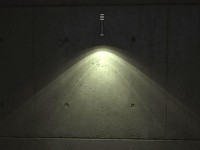
    Targeted : باعث می شود که نور جهت دار باشد.

    خب نوبت به این button خوشگل می رسه که براش چیزی ننوشتن. شما از طریق این دکمه می تونید فایلی با فرمت .ies به نورتون بدید.

    این یک کار واقعاً جذابه. یک سری فایل IES وجود داره که نورهای هالوژن رو براتون شبیه سازی می کنه. البته یه application هم به نام ies generator هست که می تونید باهاش نور هالوژن رو بسازید که من در بخش دانلود براتون گذاشتم تا دانلودش کنید.

    rotation x و y و z : منبع نور رو نسبت به همون زاویه در جهت محورهای x و y و z می چرخونه.

    Cutoff :این گزینه همون Cutoff معروف خودمونه یعنی آستانه شدت نور رو مشخص می کند که اگر کمتر از این حد باشه محاسبه نمی شود. این قسمت برای صحنه هایی بار تعداد نور زیاد خیلی مفید هست. مقادیر بالا قسمت زیادی از نور رو می بره و مقادیر کم محدوده نور بزرگتری دارند. اگر ۰٫۰ بذاریم نور برای تمامی سطوح محاسبه می شود یعنی رندر طولانی.

    خب بقیه رو تا قسمت use light shape می دونید. یعنی قبلاً براتون توضیح دادم.

    نور ies واقعاً قسمت مورد علاقه من در آموزش vray هست . شما می تونید باهاش نورپردازی امروزی رو شبیه سازی کنید. البته همونطور که گفتم روش ساخت دیگه ای هم برای این نور وجود دارد ولی امروز ادامه تنظیمات این نور رو براتون توضیح می دم.

    آموزش VrayIES نور هالوژن

    Use light shape :بطور پیش فرض روشن است. ولی اگر خاموشش کنین سایه هایی sharp به ما می ده. حالا اگه روشن باشه براساس اون شکلی که به نور دادید برای محاسبه سایه بکار می ره.

    Shape subdivs :همون داستان همیشگیه subdivs . مقادیر بالا کیفیت بهتر و رندری کند …

    Color mode : اگر Color باشه همون رنگ و اگر Temperature باشه (که واحدش کلوین هست) براساس دما رنگ نور مشخص می شه. اینا رو که یادتون هست؟!!!!!!!!!!!

    Power :شدت نور رو بر حسب lumen مشخص می کند. (lumen : واحد تشعشع برابر مقدار نوری که از یک شمع معمولی بین المللی ساطع میگردد)

    Area speculars :وقتی خاموشش می کنید نور به صورت نقطه در باتاب ها می افته.

    Exclude :رو هم که یادتون هست. همونی که می تونید با استفاده ازش یک سری از object ها رو از سایه روشن نور حذف کنید.


    روش ساخت نور ies با استفاده از نور photometric

    در این روش برای ساخت نور ies از نور photometric خود max استفاده می کنید. این روش برای کسانیکه قبلا با نورهای مکس کار کرده اند و تنظیمات آن ها رو به خوبی بلد هستند مناسب می باشد.

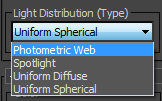
    برای این کار یک نور Target Light در صحنه بذارید و قسمت (Light Distribution (type اون رو باید به Photometric Web تغییر دهید

    آموزش vray ، نور ies از نور photometric

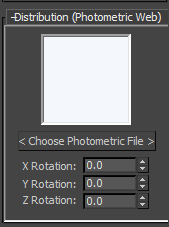
    نور ies تون رو باید به قسمت Distribution بدید. برای اینکار بر روی choose photometric file کلیک کرده و به آدرس فایل ies تون برید.

    آموزش vray ، نور ies از نور photometric

    بقیه تنظیمات نور هم که مربوط به خود target light هست ( و شاید جز شدت نور نیاز به تغییر تنظیمات دیگه ای نداشته باشید)

    انتشار : ۴ بهمن ۱۳۹۶

    برچسب های مهم

    استفاده از نور IES در V-Ray اسکچاپ


    استفاده از نور IES در V-Ray اسکچاپ

    در این راهنما قصد داریم به طور مختصر نحوه ی استفاده از نور IES را در وی – ری اسکچ آپ آموزش دهیم. در این آموزش از تعدادی کامپوننت آماده و یک اتاق ساده استفاده می کنیم. نور IES مورد استفاده مربوط به شرکت Lithonia است که در ادامه قابل دانلود است. ضمناً متریال ها در این راهنما Bump و Reflection ندارند.


    IES1

    1. بعد از مدل سازی مدل سازی اتاق و جای گذاری کامپوننت ها، یک چراغ سقفی می سازیم و آن را کامپوننت می کنیم. سپس چهار کپی از آن می گیریم. با استفاده از این ترفند وقتی که نور وی–ری را در این چراغ ها قرار دهیم در بقیه نیز اعمال می شود و ضمناً وقتی هر کدام از این نور ها را ویرایش کنیم تغییرات روی همه ی چراغ ها اعمال می شود. روی آیکون IES از تولبار وی- ری کلیک می کنیم و یک نورIES می سازیم. کمی ابعادش را تغییر می دهیم و آن را درون یکی از چراغ ها قرار می دهیم.

    IES2

    2. بعد روی نوری که ساخته ایم راست کلیک کرده و گزینه Edit light را از V-Ray for Sketchup انتخاب می کنیم. حالا پنجره ی تنظیمات باز شده است. مقابل گزینه ی File دکمه ی Browse را می زنیم و فایل IES را که دانلود کرده ایم انتخاب می کنیم. قدرت نور به صورت پیش قرض روی صفر تنظیم شده است.

    IES3

    3. در این جا استفاده از V-Ray sun و V-Ray physical camera لازم به نظر نمی رسد. برای همین می توان هر دو را خاموش کرد. حالا رندر می گیریم:

    IES4

    4. رندر بالا تأثیر Photometric lighting را نشان می دهد اما دو نکته لازم به نظر می رسد. یکی این که منابع نور مشخص شوند، دیگر این که قدرت نور IES افزایش یابد.
    برای مورد اول ما از یک نور مستطیلی درون چراغ ها استفاده می کنیم تا منیع نور را شبیه سازی کنیم. شدت این نور را کم در نظر می گیریم. در تنظیمات این نور مستطیلی، آن را فعال می کنیم، سایه را خاموش می کنیم و گزینه های Invisible و Double sided را انتخاب می کنیم.

    IES4

    5. برای حل مشکل دوم Power نور IES را روی 7000 تنظیم می کنیم و دوباره رندر می گیریم. این بار منابع نور نیز مشخص هستند:

    IES_final


    انتشار : ۴ بهمن ۱۳۹۶

    برچسب های مهم

    نحوه Weld کردن نقاط در 3ds max


      نحوه Weld کردن نقاط در 3ds max

    در خصوص Weld کردن دو Vertex موارد زیر را در نظر داشته باشید:

    1. اطمینان حاصل نمایید در سطح Vertex هستید
    2. اطمینان حاصل نمایید Vertex های مورد نظر به اندازه کافی به هم نزدیک هستند. برای اطمینان از Snap با حصاصیت Vertex بهره بگیرید (البته می توانید عدد مقابل دستور Weld را نیز کاهش دهید که پیشنهاد نمی کنم).
    3. اطمینان داشته باشید Vertex ها متعلق به یک خط هستند.
    4. اطمینان داشته باشید هر دو Vertex انتخاب شده اند. 

    انتشار : ۴ بهمن ۱۳۹۶

    برچسب های مهم

    نحوه افزایش تعداد اندو (ctrl+z)


    ممکنه نیاز داشته باشین که تعداد Undo های خودتونو تو 3ds Max کم یا زیاد کنید

    در بخش منوها وارد منوی Customize شده و سپس برروی Pereferences کلیک کرده
    وارد تب General شده و مقدار Levels را در Scene Undo تغییر دهید smile
    به همین سادگی 

    انتشار : ۴ بهمن ۱۳۹۶

    برچسب های مهم

    آموزش دستور snap و align


    آشنایی با دستورات پرکاربرد snap و align در تری دی مکس

    آموزش دستور snap

    آموزش دستور align


    در نرم افزار تری دی مکس برای جابجایی ها امکانات و دستورات متعددی وجود دارد که می توان از آن میان به دستور snap و align اشاره نمود.
    در ادامه قصد بررسی گزینه های مربوط به snap را در نرم افزار تری د ی مکس داریم.
    snap :
    این دستور دارای یک آیکون در نوار ابزار اصلی main toolbar در محیط تری دی مکس می باشد و نیز یک کلید میانبر روی کیبورد که همان s می باشد.
    برای صرفه جویی در زمان همواره باید از کلید های میانبر برای فعال یا غیر فعال نمودن دستورات استفاده نمایید.
    اگر از قسمت نوار ابزار اصلی روی ایکون snap چپ کلیک نمایی ان را فعال یا غیر فعال می نمایید و اگر راست کلیک نمایید وارد پنجره مربوطه دستور snap خواهید شد.
    در پنجره مربوط به دستور snap در نرم ازفرار تری دی مکس چهار سربرگ اصلی وجود دارد که از آن میان دو گزینه های موجود در دو سربرگ snaps , option را در این مطلب بررسی می نماییم.
    کلا دسنور snap برای انجام جابجایی های دقیق احجام مدلسازی شده در نرم افزار تری دی مکس کاربرد دارد.زمانی که این دستور از طریق کلیک روی آیکون مربوطه فعال گردد میتوان با انتخاب یک حجم از قسمتی حجم مربوطه را به محل دیگری جابجا کرد. و اگر دقت کنید در زمان فعال بودن آن به محض نزدیک شدن نشانگر موس به محل مربوطه روی حجم مارکری به رنگ زرد در محل ایجاد میشود که می تواند با حالتی مگنت ( آهنربایی ) به محل مربوطه متصل گردد.

    دقت داشته باشید که مطالب آموزش 3d max مانند مطلب پیش رو شامل تدریس ابزار های پرکاربرد در تری دی مکس می باشد.

    اینکه از کدام قسمت حجم مربوطه را بتوان جابجا کرد از پنجره snap که با راست کلیک روی آیکون آن باز میشود قابل تعیین است .


    سربرگ snaps :
    در این سربرگ گزینه هایی وجود دارد که بوسیله آن ها می توان به قسمت های مختلف روی احجام دسترسی داشت مانند نقاط vertex و انتهای پاره خط های اصلی end opint و میانه پاره خط ها midpoint و ...
    سربرگ option :
    در این سربرگ گزینه های زیر با وظایف نوشته شده وجود دارد :
    display : نمایش یا عدم نمایش مارکر مربوطه به رنگ زرد رنگ که محل مربوطه را نشان می دهد.
    size : سایز مارکر بر حسب پیکسل
    snap preview radius : اینکه تا چند پیکسل مانده به محل مورد نظر مارکر دیده شود
    snap radius : اینکه تا چند پیکسل مانده به قسمت مربوطه به حالت آنربایی جسم جذب محل شود.
    angle : یکی از پر کاربردترین دستورات نرم افزار تری دی مکس می باشد بویژه در مرحله نورپردازی و مدلسازی که بوسیله آن می توان چرخش احجام و shape ها را بر اسا یک زاویه مشخص انجام داد که این زاویه از این قسمت تعیید می شود مثلا 45 درجه و با کلید میانبر A از روی کیبورد می توان این دستور را فعال یا غیر فعال نمود.
    percent : دستور scale که کلید میانبر R را دارد و یکی از سه دستور transform کلی در نرم افزار تری دی مکس است می تئاند از این قسمت احجام را براساس یک در صد مشخص بزرگ یا کوچک نماید.

    snap to frozen objects : کاربرد ان زمانیست که پلانی را از نرم افزار اتوکد وارد نرم افزار تری دی مکس نموده و قصد مدلسازی بر مبنای پلان را داریم .که در اولین مرحله بعد از import کردن پلان می بایست آن را فریز نماییم .اما مشکلی که وجود دارد این است که دستور snap برای انجام مدلسازی بر روی یک پلان بطور پیش فرض نرم افزار تری دی مکس ، برای احجام و ترسیمات دو بعدی فریز شده غیر فعال می باشد . پس بعد از ورود پلان از اتوکد به تری دی مکس می بایست آن را فریز و دستور snap to frozen obj را فعال نمود تا بتوان از پلان به کمک دستور snap برای مدلسازی استفاده نمود.
    enable axis constraints : این دستور برای انطباق و جابجایی دقیق حجم در راستای محور یا محور هایی خاص مثلا X یا Y و Z کاربرد دارد.
    display rubber bends : بعد از جابجایی یک حجم در نرم افزار تری دی مکس می توان مسیر جابجایی را از طریق فعال کردن این گزینه دید.
    سایر سربرگ های موجود در پنجره snap در حوزه معماری کاربرد چندانی ندارد لذا از توضیح آن ها در این مقاله صرف نظر خواهیم نمود.

    دستور بعد دستور align یکی از پرکاربردترین دستورات نرم افزار تری دی مکس بویژه در مدلسازی معماری می باشد که چندین نوع مشابه دارد مانند دستور quick align . به کمک ایکون مربوط به دستور align می توان به ان دسترسی داشت و به کمک گزینه های مربوطه دو حجم را بر مبنای بالا و یا قاعده آن ها هم راستا نمود و جابجا کرد.


    به منظور منطبق کردن و جابجا کردن دو حجم در نرم افزار تری دی مکس به کمک دستور align باید به ترتیب زیر عمل نمود :
    1- انخاب حجم اول ( متحرک - یعنی حجمی که میخواهیم جابجا شده و به سمت حجم بعدی جابجا گردد.)
    2-فعال کردن دستور align از طریق آیکون align
    3-کلیک رو یحجم دوم (ثابت )
    4- باز شدن پنجره مربوط به align .منظور از حجم curnt obj همان حجم اول و منظور از target obj همان حجم دوم است .
    5-می توان از طریق گزینه های پیش رو و موجود در پنجره align دو حجم را در راستای حداقل و حداکثر (minimum & maximum) جابجا نمود.

    دستور quick align نیز از طریق کلید میانبر ctrl + A قابل انتخاب است و برای انجام عمل جابجایی سریع یک حجم استفاده می شود که دو حجم را بر اساس نقطه ثقلشان PIVOT POINT هماهنگ می نماید. به همین دلیل پیشنهاد می گردد برای هر چه دقیق اانجام شدن این دستور از طریق سربرگ hierarchy نقاط ثقل هر یک از حجم ها را به مرکز شان منتقل کرد . به این منظور می توان از طریق گزینه affect pivot only و سپس انتخاب گزینه center to obj نقطه ثقل یا همان pivot point حجم را به مرکزش منتقل نماییم تا با استفاده از دستور quick align جابجایی دقیقتر و سریعی را در نرم افزار تری دی مکس انجام دهیم.


    مراحل انجام دستور quick align به ترتیب عبارتست از :
    1-در صورت نا صحیح انجام دادن این دستور نرم افزار تری دی مکس بسته خواهد شد لذا توصیه میشود قبل از انجام آن حتما یک ذخیره از فایل فعلی داشته باشید از طریق کلید ctrl +s
    2-انتخاب جسم اول ( متحرک )
    3- سه عمل را باید تقریبا همزمان با هم انجام داد و اگر هماهنگ و به ترتیب زیر انجام نشود صد در صد یا عملیات درست انجام نشده و یا نرم ازفرا بسته میشود. که این سع عمل به ترتیب عبارتست از :
    الف : فشردن کلید ctrl
    ب : بلافصله زدن دکمه A ( در حالی که کلید ctrl همچنان پایین است.)
    ج : بلافاصله کلیک روی حجم دوم در صحنه اگر این روند صحیح انجام گردد حجم اول دقیقا منطبق بر نقطه ثقل حجم دوم شده است.
    این دستور بسیار در مدلسازی معماری در نرم ازفرا تری دی مکس پرکاربرد است لذا تمرین کافی در انجام آن بسیار به زمان مدلسازی کمک خواهد نمود.

    انتشار : ۳ بهمن ۱۳۹۶

    برچسب های مهم

    نحوه صحیح وارد کردن فایل اتوکد و رویت در تری دی مکس


    نحوه صحیح وارد کردن فایل اتوکد به تری دی مکس 

    آموزش import وارد کردن فایل به زبان فارسی

    آموزش فارسی وارد کردن اتوکد رویت اسکچاپ import 3ds max

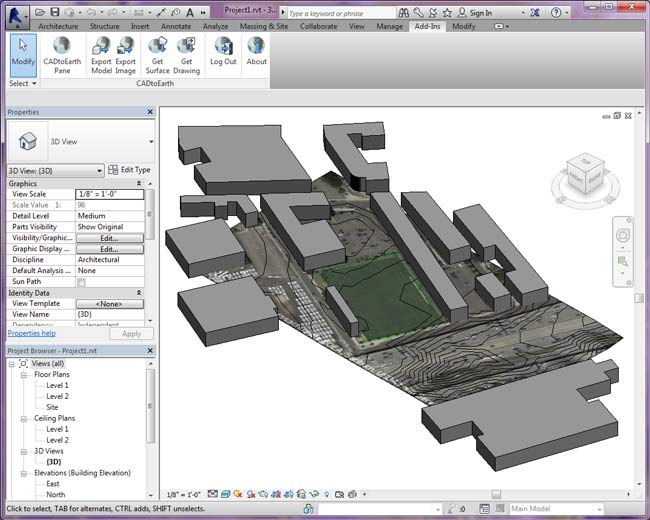
    روش های زیادی برای importing کردن فایل های 3DS Max هست و خیلی ها هم روش مخصوص به خودشان را دارند. در اینجا میخواهیم بهترین روش کار با AutoCAD, Revit , و SketchUp را آموزش دهیم:

     وارد کردن فایل از AutoCAD 2014

    how to import AutoCAD 2014

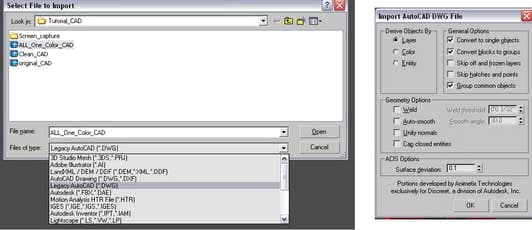
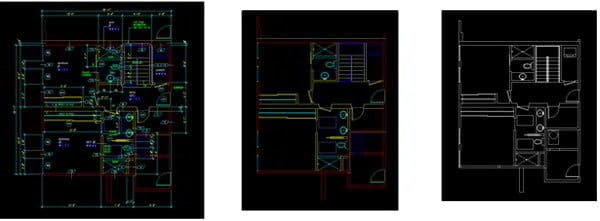
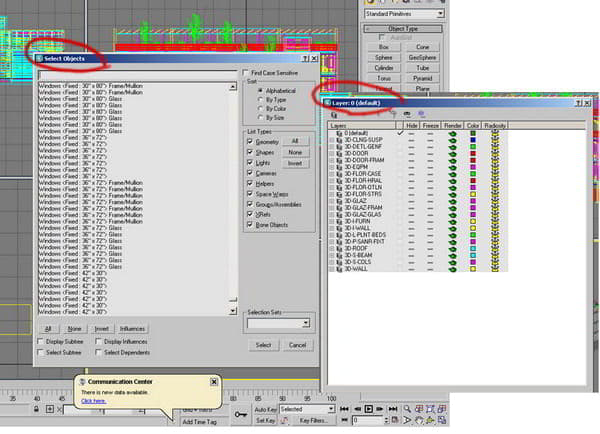
    روش اول: اصولا این روش در مورد نحوه پاک کردن فایل های اتوکد قبل از وارد کردن آنها داخل تری دی مکس هست.تا اینکه بتوانید از آنها به عنوان مرجع یا برای مدلسازی در تری دی مکس، استفاده کنیم.تمام فایل اتوکد مان را از چیزهایی که نمیخواهیم پاک میکنیم.مثلا نقشه های تاسیسات، برق، نقشه سازه و … همچنین تمام فایل های مرجع(XREF) را پاک کنید.بعضی وقت ها فایل های blocks در نقشه ما وجود دارد.میتوانید انها را explode کنید یا از دستور(Convert blocks to groups) استفاده کنید. – برای هر شی ای خط جداگانه بکشید.تری دی مکس، نقشه شما را به عنوان خطوط جداگانه وارد(import) میکند.البته گزینه هایی برای نوع دسته بندی خط ها بر اساس رنگ، شی، لایه بندی و … دارد که انتخاب آن به انتخاب خود شما است. – در این آموزش ما گزینه ترکیب کردن آبجکت ها بر اساس لایه (Combine Objects by Layer) را انتخاب میکنیم.مانند تصویر زیر:

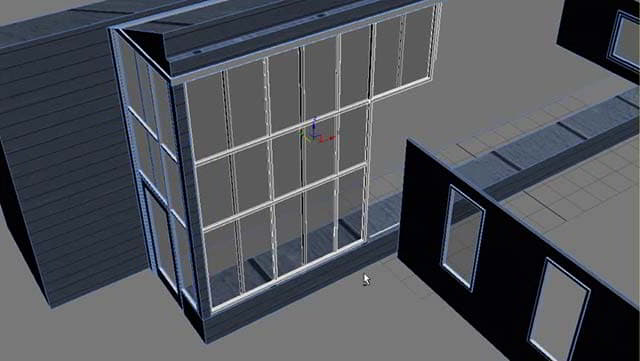
    – تمام خطوط وارد شده را Freeze میکنیم و خط هایی را که بعدا آنها را با (Extrude modifier) ارتفاع میدهیم را ترسیم میکنیم.

     نحوه پاک کردن فایل های اتوکد قبل از import

    AutoCAD import to 3ds max

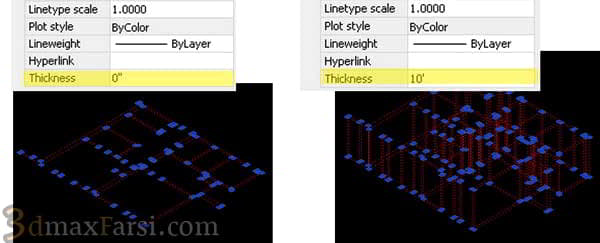
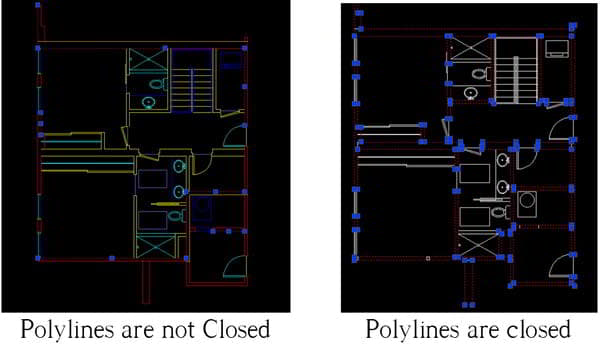
    روش دوم: این روش بیشتر بر اساس تعامل فایل های مکس و اتوکد هست.یعنی وقتی فایلی را در اتوکد تغییر میدهید، مکس آن تغییر را به صورت اتوماتیک، اعمال میکن. – سعی کنید همه Polyline بسته باشند. در اغلب نقشه های CAD، پولی گان ها بسته نیستند یا فقط روی هم افتاده اند.چک کنید که حتما بسته باشند یا مجددا آنها را ترسیم کنید. در قسمت آپشن های پولیگان (Polyline options) گزینه ضخامت (Thickness) وجود دارد که نه تنها شما را قادر میکنید که یک شی 3بعدی بکشید، بلکه به صورت اتوماتیک در 3DS Max آپدیت میشود. – گزینه Thickness دقیقا مانند اکسترود عمل میکند و میتوانید مقادیر مثبت یا منفی برای آن وارد کنید.

    Thickness Polyline options ضخامت

    Thickness Polyline options ضخامت

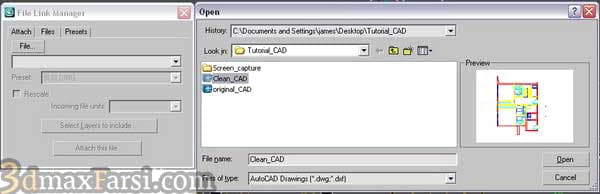
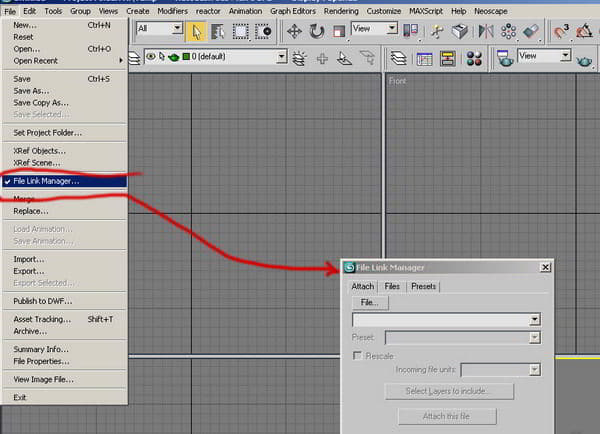
    – حالا فایل اتوکد ما حاظر است که وارد محیط تری دی مکس، شود. – در محیط مکس، از منوی فایل، گزینه File Link Manager را انتخاب کنید.

    ولد کردن نقطه veld vertex 3ds max

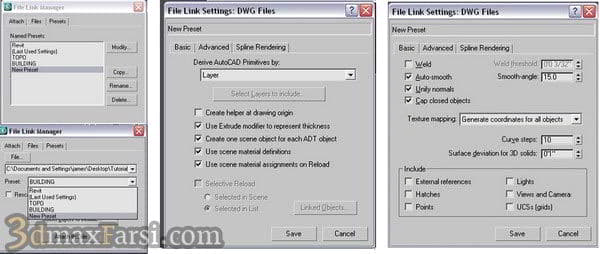
    import to 3ds maxFile Link Manager in 3ds maxدر قسمت File Link Manager میتوانید گزینهای لینک اتوکد را تنظیم کنید.
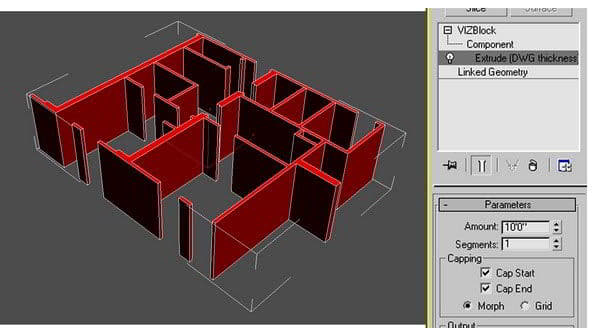
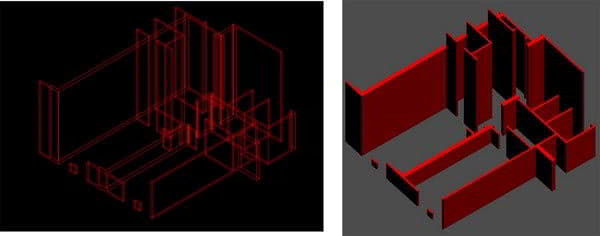
    همان طور که می بینید، میتوانید به پولیگانها بگوییم که ضخامت (thickness) داشته باشند.دقیقا مانند این که ویرایشگر extruded به آن اعمال کرده باشیم.

    ویرایشگر extruded

    حالا بیایید مقادیر مختلفی را برای ضخامت پولیگان ها وارد کنیم،ورتکس های دیوار را جابه جا کنیم و فایل های اتوکد را دوباره وارد مکس کنیم(reload).

    import کردن فایل AutoCAD

    وارد کردن فایل از Revit Architecture:

    how to import Revit 2014

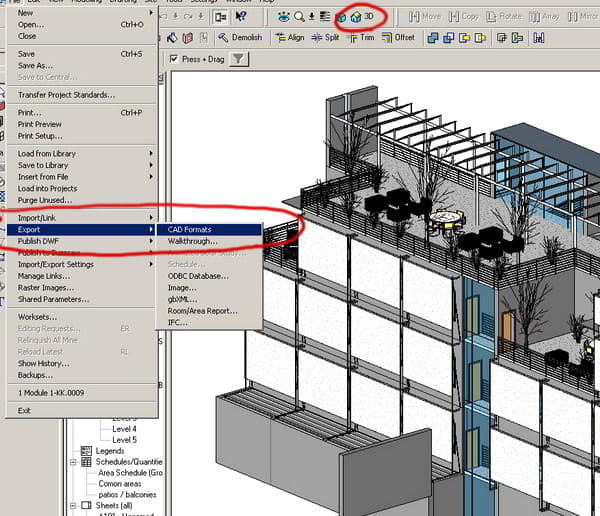
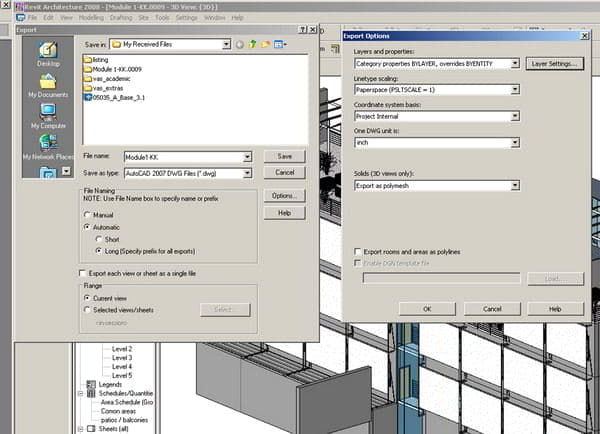
    خوب در این قسمت از آموزش نحوه وارد کردن فایل های رویت را در تری دی مکس، آموزش میدهیم.البته تفاوت زیادی بین و Revit 3DS Max وجود دارد. روش اول: – از منوی فایل گزینه Export و زیر شاخه FileExportCAD Format را انتخاب کنید.
    import to Revit Architecture

    آموزش import کردن فایل Revit در تری دی مکس imprort

    روش دوم: – File linking بهترین راه برای آوردن هر فایل اتوکد DWG استفاده از دستور Linking Manager است.

    import DWG فایلimport Linking Manager

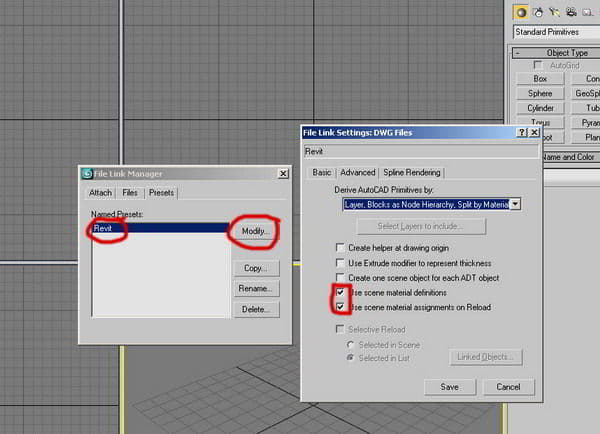
    اگر فایل مرجع Revit ما، واحد (unit) متفاوتی با فایل مکس ما داشت،میتوانید از گزینه Rescale استفاده کنید.یا مقیاس اش تبدیل و هماهنگ شود.گزینه های استانداری مانند (واحد متریک، سانتی متر،میلیمتر و …) وجود دارند. اگر میخواهید متریال هایی که در رویت استفاده شده اند، در محیط تری دی مکس هم باشند، گزینه Use scene material assignment on Reload را فعال کنید.و اگر میخواهید متریال های جدیدی ساخته و اعمال کنید، این گزینه را غیر فعال رها کنید.
    وارد کردن فایل از Revit Architecture

    حالا یک لینک به مدل تری دی مکس، ساخته ایم. لایه و اسم آبجکت ها (layers and object naming) ذخیره خواهند شد.پس همه چیز به خوبی سازماندهی شده است.

    وارد کردن فایل از Revit Architecture

    هر وقت که بخواهید میتوانید به قسمت the File Link Manager بروید و فایل اتوکد را آپدیت کنید.اگر متریال جدیدی در 3DS Max اعمال کنید،متریال ها و دوربین های 3DS Max باقی خواهند ماند.

    هر وقت که بخواهید میتوانید به قسمت the File Link Manager بروید و فایل اتوکد را آپدیت کنید.اگر متریال جدیدی در 3DS Max اعمال کنید،متریال ها و دوربین های 3DS Max باقی خواهند ماند.متریال هایی که در رویت اعمال شده اند،نام و مشخصات و کیفیت خود را حفظ خواهند کرد.حالا فایل آماده برای نورپردازی و رندر است

    نحوه وارد کردن فایل از SketchUp Pro

    how to importSketchUp Pro

    مرحله آخر این قسمت از آموزش مربوط به وارد کردن فایل های SketchUp به 3DS Max است.این دستورالعمل مربوط به SketchUp Pro6 و 3DS Max version 9 است.البته ورژن های جدید مکس و اسکچ آپ هم به همین صورت است.

    نحوه وارد کردن فایل از SketchUp Pro
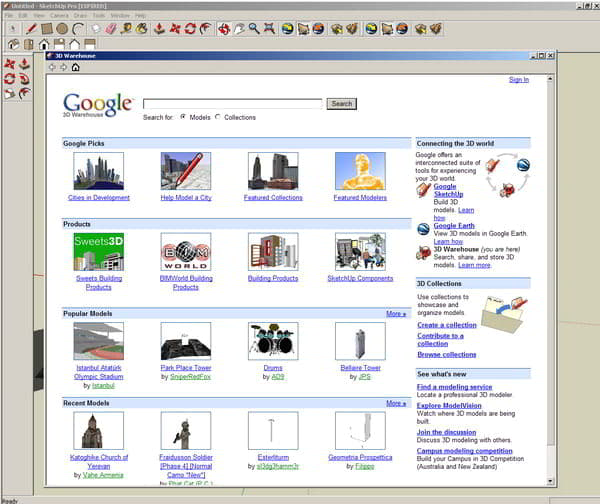
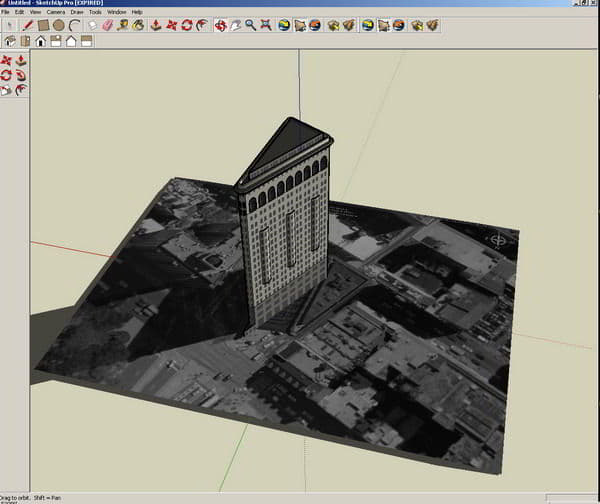
    روش اول: در اینجا یک مدل اسکچ آپ را از سایت Google Earth دانلود کردیم:

    نحوه وارد کردن فایل از SketchUp Pro

    مراحل آماده کردن مدل برای خروجی گرفتن در import to 3DS Max :

    1. مدل را ذخیره کنید.
    2. مدل را در چهار جهت اصلی قرار دهید.هر صفحه ای که به رنگ آبی باشد، در جهت اشتباه قرار گرفته است.
    3. صفحاتی را که میخواهید رندر بگیرید، وارد کنید.
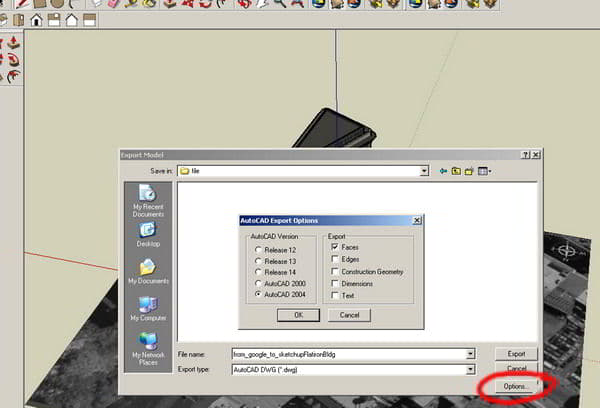
    دکمه SketchUp export را بزنید.ـآپشن های رایج برای خروجی گرفتن، DWG و 3DS هستند.از آن خروجی DWG بگیرید.به طور اتوماتیک همه ورتکس ها به هم جوش welded میشوند. از منوی File گزینه “Export” و سپس “3D Model.” را بزنید. گزینه “Options” را کلیک کنید و مطمئن شوید که تمام سطوح (Faces)را انتخاب کردید.
    SketchUp export
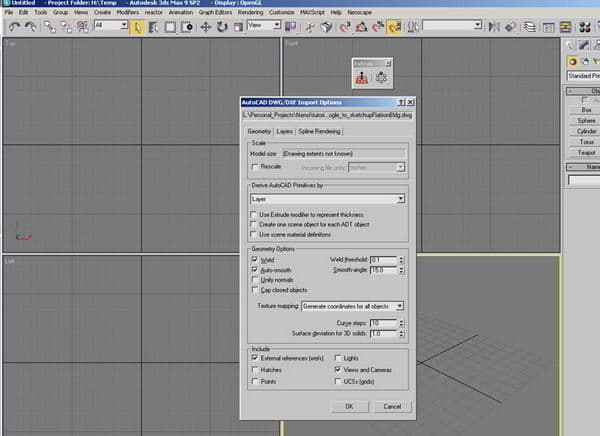
    روش دوم: حالا مدل را وارد تری دی مکس، کنید و از منوی File گزینه Import و سپس .dwg را انتخاب کنید.سپس گزینه “Replace” را تایید کنید.

    نحوه وارد کردن فایل از SketchUp Pro
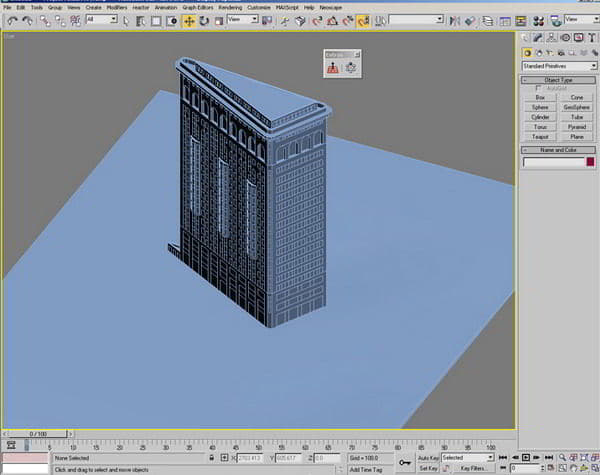
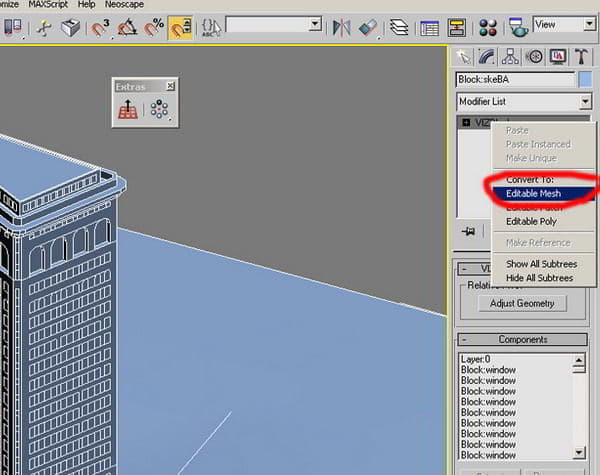
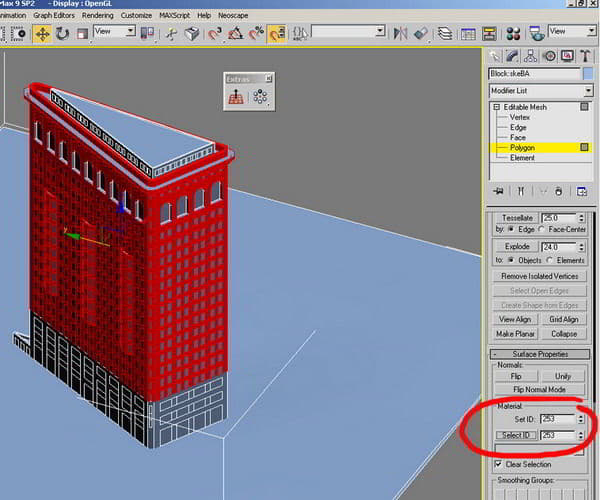
    برای دیدن تنظیمات، به تصویر بالا دقت کنید. حالا مدل وارد 3DS Max شده است. مدل را به Editable Mesh تبدیل کنید.چون اکنون نوع آن Viz Block است.

    نحوه وارد کردن فایل از SketchUp Pro

    نحوه خروجی گرفتن با فرمت Export as 3DS:

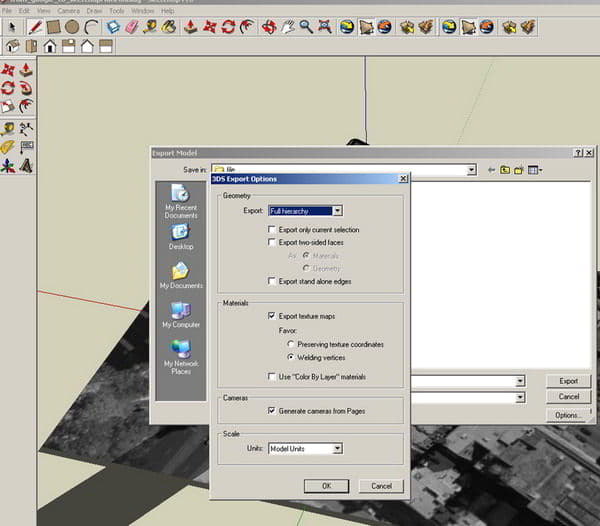
    -یکی از مزیت های خروجی گرفتن با فرمت 3DS، ذخیره کردن شماره متریال ها داخل خودش است. -گروه بندی متریال ها قبل از گرفتن خروجی: Group by texture before exporting وقتی که از SketchUp خروجی میگیرید، گزینه “Export texture maps” و “Welding vertices” را چک کنید.که تمام نقاط جوش داده شده و همه صفحات هموار (smooth)شودن. مطمئن شوید گزینه “Export Cameras from Pages” را فعال کرده اید تا تمام زاویه هایی را که در اسکچ اپ ذخیره کردید، داشته باشید.

    نحوه خروجی گرفتن با فرمت Export as 3DS

    آموزش نحوه import کردن فایل SketchUp به 3ds max

    حالا مدل را به نحوه صحیح وارد کردن فایل اتوکد و رویت در تری دی مکس، وارد کنید و از منوی Files گزینه “”Import را انتخاب کنید. و از انواع فایل ها ، گزینه 3ds را انتخاب کنید.مکس از شما میپرسد که فایل را merge , replace کند! گزینه replace را بزنید تا کل مدل جانمایی شود.

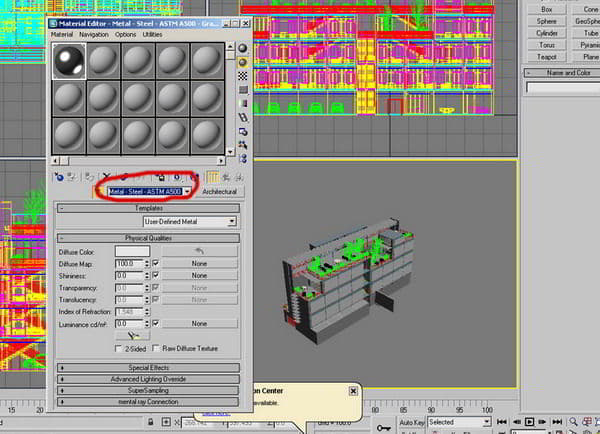
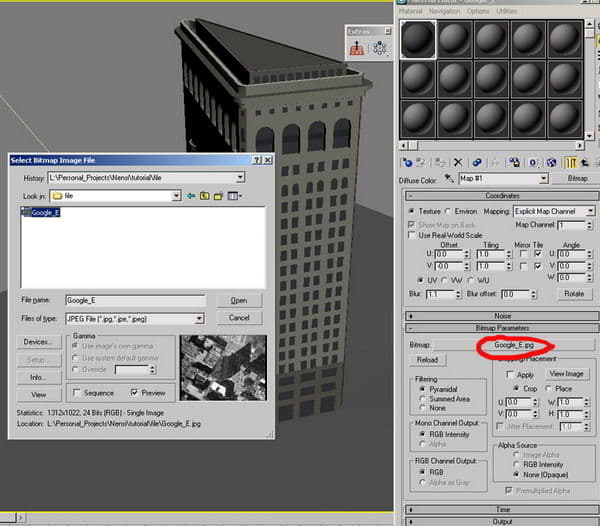
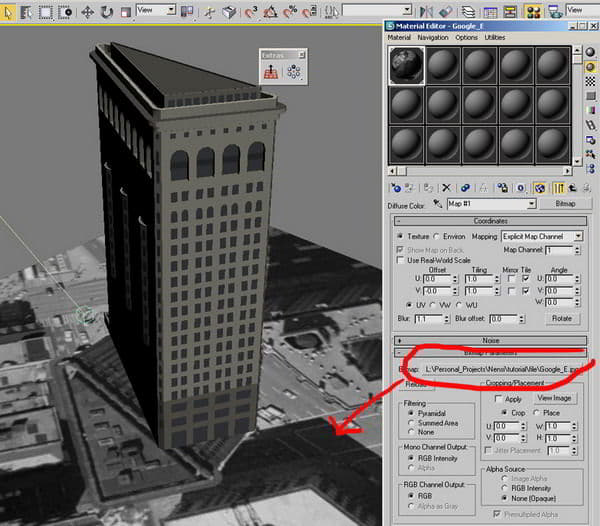
    اعمال متریال Apply the materials : مهم نیست که تا این لحظه چه نوع متریالی دارند.حالا که مدل را در محیط 3DS Max داریم، به قسمت کادر ویرایشگر متریال بروید، یکی از خانه های خالی را انتخاب کرده و دکمه Pick Material را بزنید و روی یکی از متریال های مدل وارد شده کلیک کنید.بعضی وقت ها همه متریال ها و مپ های فرعی(sub maps) را به صورت اتوماتیک وارد میکند.میتوانید هر متریالی را که خواهید، ویرایش کنید. اولین متریال از نوع texture map است.فقط کافی است مسیر متریال diffuse را عوض کنید.

    آموزش نحوه import کردن فایل SketchUp به 3ds max
    آموزش نحوه import کردن فایل SketchUp به 3ds max

    آموزش نحوه import کردن فایل SketchUp به 3ds max
    حالا تکسچر(texture) مجددا بازگذاری شده و فایل در محیط آماده بکار است.

    انتشار : ۳ بهمن ۱۳۹۶

    برچسب های مهم

    طریقه آوردن vray physical camera در vray نسخه های جدید


    طریقه آوردن vray physical camera در vray نسخه های جدید

     
    با توجه به تغییر رویه شرکت سازنده VRay برای سوق دادن کاربران به سمت استفاده از دوربین فیزیکال مکس، دوربین فیزیکال ویری برداشته شده لیکن همچنان قابل فراخوانی است. لیکن لازم است به ندرت به سمت استفاده از دوربین فیزیکال مکس، قدم بردارید.

    حال برای آن دسته از عزیزانی که همچنان قصد استفاده از دوربین فیزیکال ویری را دارند، این آموزش را که نحوه فراخوانی این دوربین استف تقدیم می نمایم:


    1. کلید F11 را زده تا پنجره مکس اسکریپت باز شود.
    2. این کد را در آن وارد نمایید:

    vrayCreateVRayPhysicalCamera()

    3. حالا یکبار Enter را بزنید.

    همانطور که در تصویر می بینید، یک دوربین فیزیکال کمرا ساخته می شود.


    4. حال اگر میخواهید هربار با فشردن یک کلیک، این دوربین ایجاد شود، از پنجره مکس اسکریپت کد را انتخاب نموده و با کلیک و درگ، به تولبار اضافه نمایید.


    از این پس تنها کافیست یکبار روی همان دکمه ی جدید کلیک نموده تا یک دوربین فیزیکال کمرا برای شما ساخته شود.

    انتشار : ۳ بهمن ۱۳۹۶

    برچسب های مهم

    شبیه سازی نور مخفی/HIDDEN LIGHT IN VRAY


    شبیه سازی نور مخفی/HIDDEN LIGHT IN VRAY

    SLIDE2


    روش اول که میخوام توضیحش بدم ایجاد نور مخفی با وی ری لایت مش (VRAY LIGHT MESH) هست
    photo_2016-05-03_20-38-37

    حجم سقف کناف رو میسازیم
    و صفحه ای هم بعنوان نور مخفی میسازیم
    photo_2016-05-03_20-38-57

    photo_2016-05-03_20-39-01

    photo_2016-05-03_20-39-05

    photo_2016-05-03_20-39-09

    photo_2016-05-03_20-39-13

    نور وی ری مش رو INVISIBLE میکنیم تا از ایجاد سایه بین نور و سقف کناف جلوگیری بشه و جلوه اش طبیعی باشه
    photo_2016-05-03_20-39-32

    و اما روش دوم که متداولتر و آسانتره :
    صسصشصس

    مقایسه ی رندر تست این دو روش در تصویر زیر :
    photo_2016-05-03_21-12-52

    امیدوارم مفید بوده باشه براتون
    موفق باشید

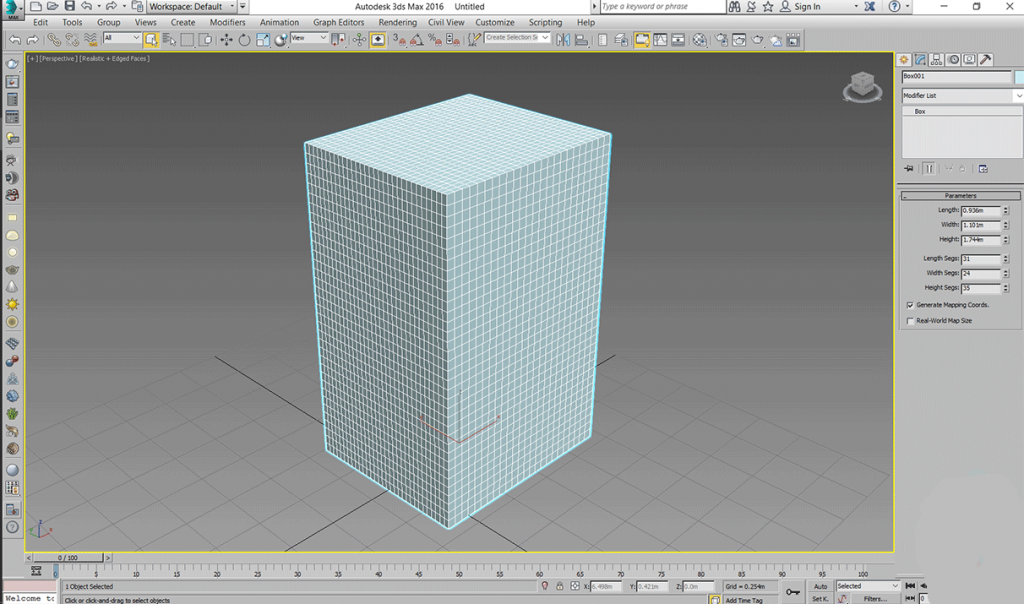
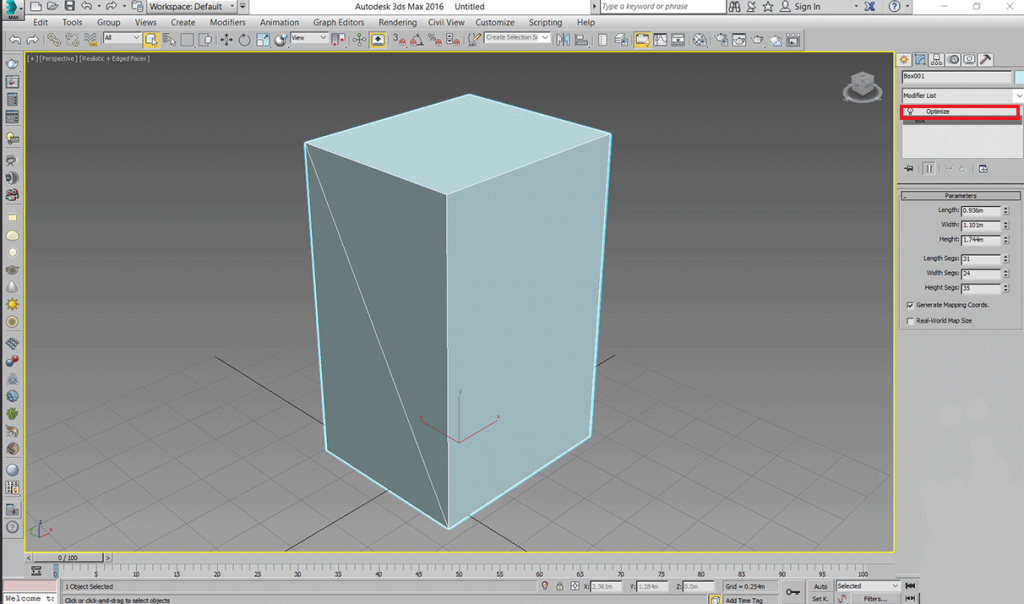
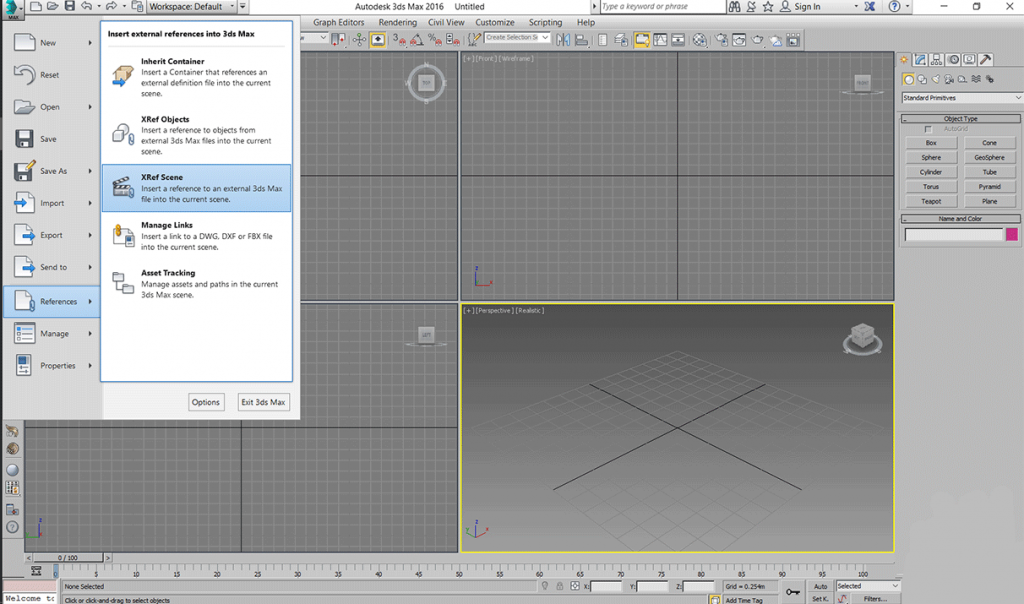
    آموزش کاهش حجم و افزایش سرعت فایل تری دی مکس


    انتشار : ۳ بهمن ۱۳۹۶

    برچسب های مهم


    مطالب تصادفی

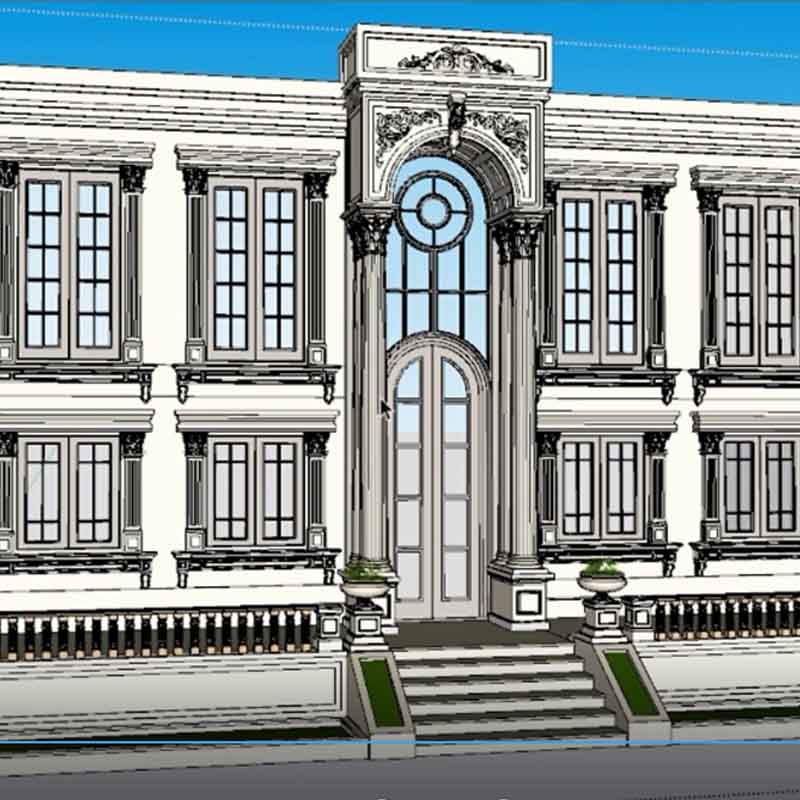
    • آموزش کامل مدلینگ نمای کلاسیک در اسکچاپ
    • مقاله نقش فضاهای باز محله در رشد و خلاقیت کودکان
    • مقاله  ادراک محرک ها در محیط کنترل شده و تاثیر جنسیت بر آن
    • پاورپوینت معماری مدرن متاخر
    • مقاله  بررسی عملکرد شهرهای جدید با تاکید بر جمعیت پذیری
    • دانلود SketchUp Essential Training - آموزش اسکچاپ، نرم افزار مدل سازی سه بعدی

    از همین حالا شروع کنید !