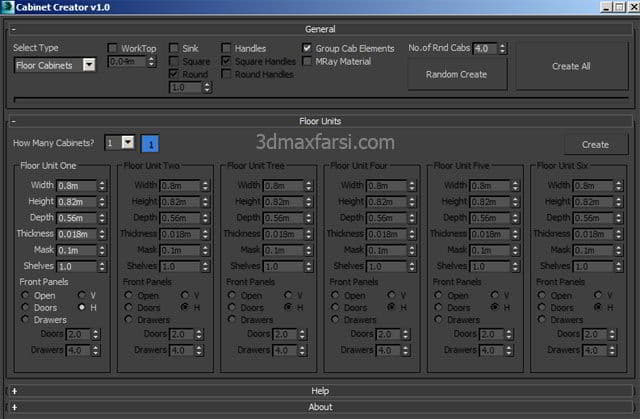
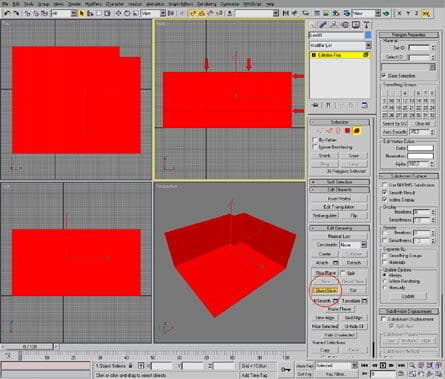
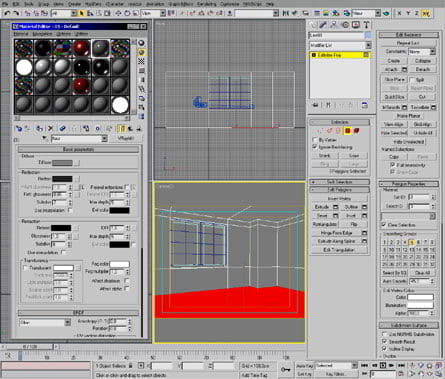
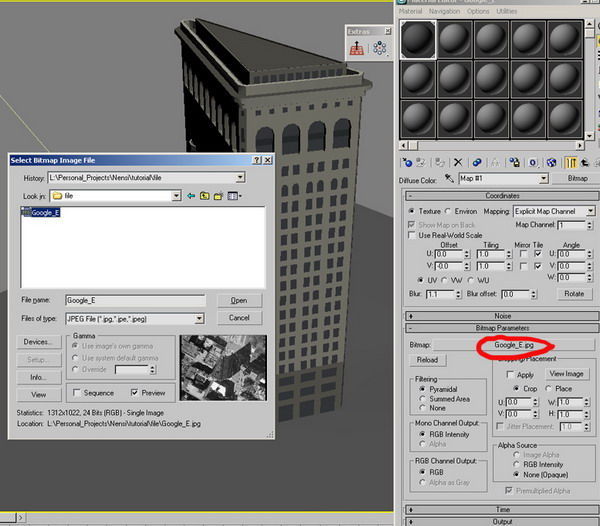
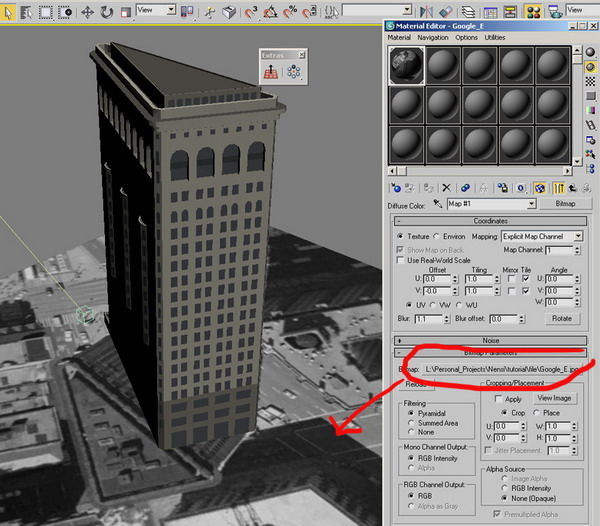
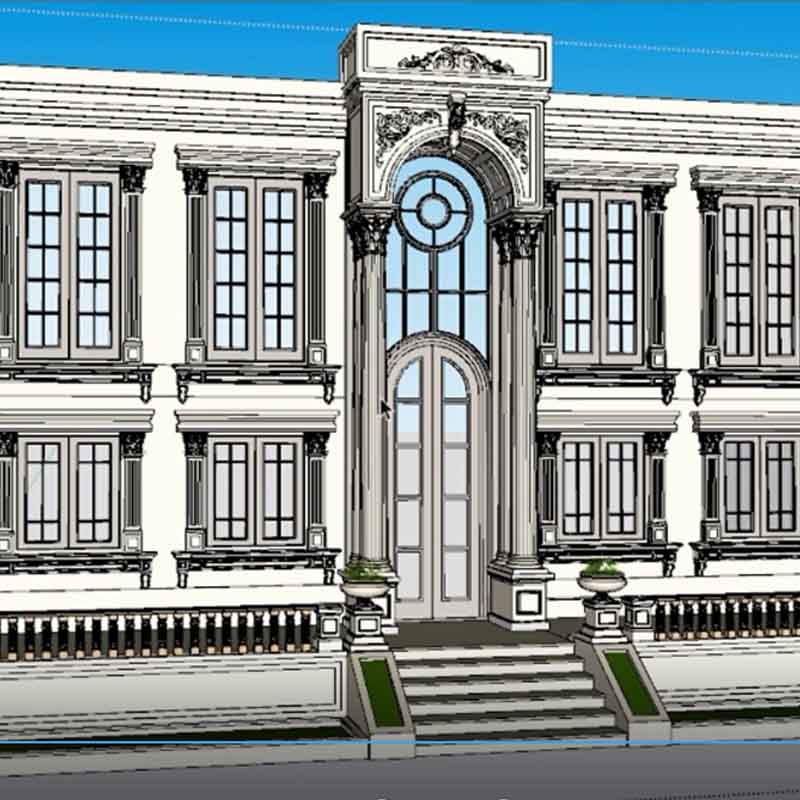
خب همونطور که میدونید undo کارش برگردوندن تغییرات انجام شده رو اجسامه، اما اگه یکی از نماهاتونو تغییر دادین و میخواین به همون حالت قبلی برگرده چی؟
بجای کلیدهای Ctrl+z اینبار Shift+z رو بزنین.
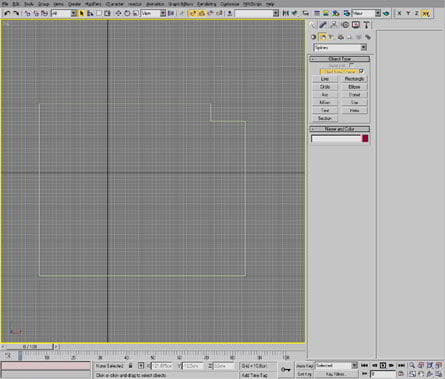
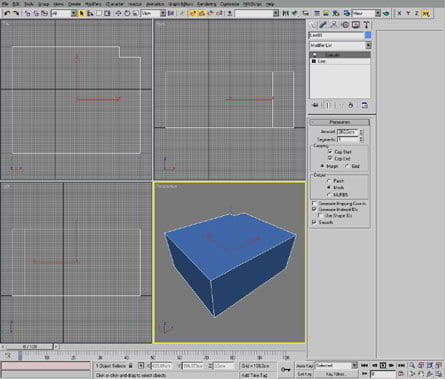
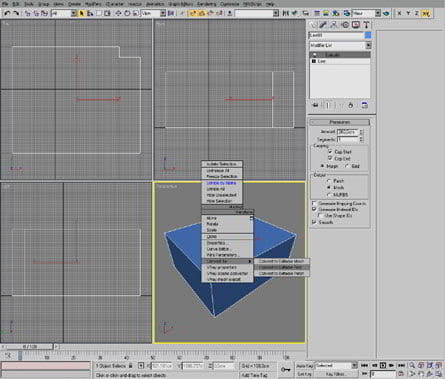
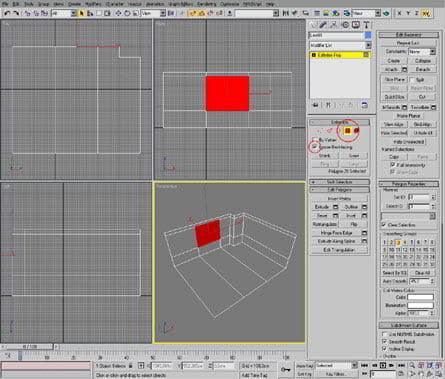
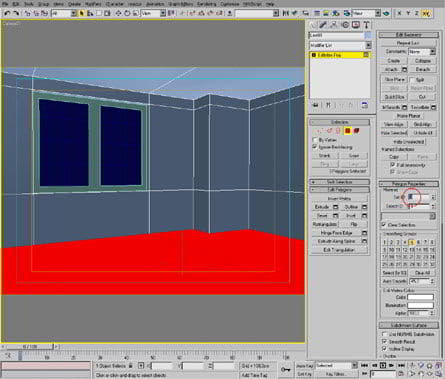
2-توي editable poly موقعي كه مي خوايم كل edge هاي يك مسير انتخاب بشن با انتخاب يكي و زدن دكمه loop همه رو انتخاب مي كنيم، ولي ظاهرا راهي براي انتخاب كل vertex , face يه مسير به صورت مستقيم وجود نداره، ولي چرا داره
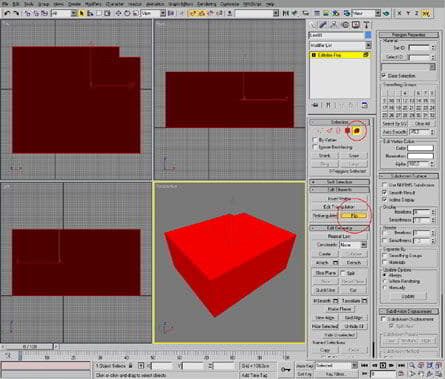
edge هاي يك مسيرو با loop انتخاب كنيد و بعد كليك راست كرده و convert to face يا convert to vertex رو بزنيد
یا اینکه وقتی که خطوط رو سلکت کردین
با نگه داشتن کلید کنترل روی ایکون پلیگان کلیک کنید
3-برای حذف edges
اگر کلید del رو بزنید که کل خرابکاری میشه
اما اگه دستور remove (backspace) رو از لیست modifyer رو بزنید پاک میشه اما
گره ها به جا می مونه
حال اگر بخواید گره ها رو هم پاک کنید کلید
crtl+back space
رو بزنید
4- برای چرخاندن صحنه بصورت orbit
برای مشاهده (اوضاع و احوال) کلید
alt+کلید وسطی ماوس
و ماوس رو حرکت دهید
5- ایجاد دوربین تعقیبی اکشن بدون پلاگین در max :
دوتا جسم داریم 1 و 2 ویک دوربین برای تعقیب
جسم 2 را انتخاب کنید و از مسیر animation menu > position controller > spring ان را اعمال میکنیم
در سمت راست رولات spring dynamic را پیدا میکنیم و توسط دکمه ی add جسم 1 را انتخاب میکنیم حالا ما برای جسم 2 دوتا فنر وصل کرده ایم که یکی به مکان جسم وصل شده و یکی به جسم 1 وصل شده
یعنی اگر جسم 1 حرکت کند در این صورت جسم 2 میتواند ان را تعقیب کند به شرط ان که دوتا فنر را که گفتم را در رولات spring dynamic
تنظیم کنید.
تا به الان یک طرف قضیه بود
یک دوربین ایجاد میکنیم که بین دوتا جسم قرار دارد و توسط مسیر animation menu >position controller>positon constraint
دوربین را به جسم 1 و 2 مقید میکنیم
6- با ترکیب کلیدهای alt و ctrl و shift بعلاوه کلید وسط موس میتونید روی viewport کنترلهای خوبی داشته باشید:
alt + دکمه وسط = arc rotate
shift + alt با دکمه وسط = arc rotate در یه جهت... بسته به حرکت اول موس...
ctrl + alt با دکمه وسط = zoom in و zoom out.... تفاوتش با چرخوندن دکمه وسط موس اینه که دقت و کنترل بیشتری روشه ..
و ...
7- Isolated selection
Alt+Q
با این میتونی ابجکتی رو که انتخاب کردی از بقیه ایزولیت کنی یعنی با وجود تمام ابجکتها در صحنه تنها می مونه
بری خیلی کارها مفید هست
8- با گرفتن دكمه i كيبرد، با تكون دادن ماوس صفحه هم تكون ميخوره و مي تونيد همه جاي آبجكتو هم بازرسي هم كارتونو انجام بديد
با دكمه < , > هم مي تونيد لغزنده زمانو پله پله به جلو و عقب ببريد
موقعي كه يك پليگان رو انتخاب ميكنيد، مي تونيد با كليد f2 كل اونو قرمز يا فقط دورشو قرمز كنيد، كه خيلي جاها به كار خودم اومده
9- با گزينه add Default Lights to Scene در منوي view هم مي تونيد نورهاي پيش فرض صحنه رو ظاهر كنيد
البته بايد تيك 2Lights رو در قسمت Rendering method در پنجره Viewport Configuration زده باشيد
اگه چند تا نور توي صحنه داشته باشيد، با تيك زدن Default Lighting هم در همون قسمت قبلي نور كل صحنتون در پرويو به صورت پيش فرض در مياد
Ctrl+L هم کلید میانبرش
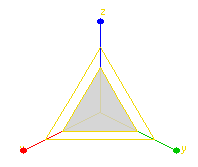
10-برای قسمت محور مختصات
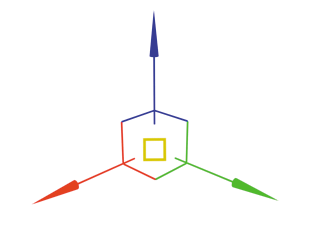
F5,F6,F7,F8 به ترتیب محورهای x,y,z,(xy,xz,yz)i رو فعال میکنه
x هم که محور مختصات رو قفل میکنه
+- هم محور رو بزرگ و کوچیک میکنه
Alt+X هم حالت See through (حالتی که جسم به صورت شفاف در میاد و اجسام پشت آن قابل رویت میشوند) رو فعال میکنه
ctrl+X هم محیط کاری مکس رو به تمام صفحه گسترش میده (با Alt+W اشتباه نشه که یک view رو ماکزیمم میکنه )
11- ماشین حساب در مکس
در اسپینرها Spinner (جایی که برای وارد کردن عددهاست و دو فلش کوچیک به سمت پایین و بالا سمت راستشه) کلیک کنید و سپس Ctrl+N رو بزنید ، ماشین حساب ظاهر میشود
12- در اسپینرها spinner برای اینکه بتونید خیلی سریع و بدون اینکه عدد وارد بکنید اونو به مقدار پیش فرض (که معمولا صفره) برسونید کافیه روی یکی از فلشها راست کلیک کنید.
همچنین یک کلیک روی این دو فلش کوچک و بالا پایین کردن موس مقادیر رو بالا یا پایین میبره ..!
کلیک رو که رها کنید و دوباره کلیک کنید و موس رو بالا پایین کنید مقادیر سریعتر تغییر میکنه! بازم رها کنید و دوباره ..
این کار یه روش دیگه هم داره و اون نگه داشتن کلید Ctrl هنگام بالا و پایین بردن موس هست، با این کار سرعت تغییر اعداد بیشتر میشه!
13-تا حالا شده به خودتون بگید کاشکی میشد رنگ خاکستری محیط و منوهای 3ds Max رو عوض کرد؟
البته انتخاب این رنگ حکمتی داشته چون این رنگ در دراز مدت باعث کمتر خسته شدن چشم نسبت به رنگهای دیگه میشه.
ولی تنوع هم چیز خوبیه، پس...
از منوی Customize گزینه Customize UI and Default Switcher رو انتخاب کنید، در پنجره جدید باز شده در منوی سمت راست 4 حالت وجود داره که یکی از اونها رو میتونید انتخاب کنید.
14-توي Preference Setting قسمت Rendering و بخش Render Termination Alert میتونید یه تکه موزیک یا پیش فرض خود مکس رو انتخاب بکنید،این بخش دقیقاً به محض پایان یافتن رندر فعال میشه و صدایی رو که شما به عنوان هشدار انتخاب کرده بودین رو از اسپیکرهای شما پخش میکنه تا شما رو از پایان یافتنه رندر با خبر کنه.
15-همیشه برای ساخت از چند ادیت پولی استفاده کنید، تا در صورت لزوم بتونید راحت کار رو برگردونید. از سیو متوالی بهتره...
برای این که یک جسم دارای تکست چیر رو با نرم افزار دیگه تبادل کنید و تکستچیرش که پریده رو برگردونید. از آبجکت مرجع یک یو وی بگیرید و کپیش کنید، در شیع جدید پیست کنید. یا در یک روش خیلی بهتر، از میدفایر Morph استفاده کنید.بعد مرف رو 100% کنید و بعد کلپس کنید
16-يه نكته تو vray
اگه سايز Render region division رو در قسمت system زياد كنيد، سرعت رندر افزايش پيدا ميكنه، البته نبايد خيلي هم زياد كرد
مثلا براي600*800 resolution اندازه 150*150مناسبه
ضمنا هرچه مقدار آن بیشتر شود به ram بیشتری نیاز دارید. لذا نباید مقدار آن بیش از حد زیاد شود. و همینطوربرای بهبود سرعت آن هم خیلی محدود است و به طور نسبی افزایش پیدا نمیکند. یعنی اگر در یک مدل سبک 10 درصد افزایش باشد اینطور نیست که در یک مدل سنگین هم 10درصد باشد. اگه به کمی ram هم بخورید که نتیجه خیلی وخیم میشود.
17-اگر از درختهای سه بعدی در مدلتان استفاده میکنید شک نکنید که حالت irradiance map در vray سریعترین حالت با بهترین کیفیت سایه را میدهد.
18-اگر در light cache نمیتونید سایه های واضحی بدست بیارید میزان sample size رو کاهش دهید. حداقل قابل تنظیم 0.002 است. مقادیر پایینتر noise بیشتر رو به همراه داره. کمی هم سرعت بالاتر میره. به هر حال اگه خیلی رو کیفیت سایه ها حساسید بهتره از irradiance map استفاده کنید.
19-اگر علاقمند به حالت light cache هستید اصلیترین دردسر شما مقدار مناسب برای subdivide هست.اگر نمیتونید حدس بزنید چه رقمی برای شما مناسب است یک عدد بالا مثل 10000 یا 20000 رو انتخاب کنید سپس mode
progressive path tracing را انتخاب کنید و هر وقت فکر کردید که طاقتتون تمام شده کار رو cancel و در قسمت light cache روی save کلیک و به mode - from file رفته و با browse فایل save شده را انتخاب و دوباره رندر بگیرید.حالا دیگر light cache محاسبه نمیشود و همون کیفیت رو که در مرحله قبلی پسندیدید رندر میگیرد.
20-همیشه اصلیترین سوال در تنظیم vray اینه که چه حالتی رو از بین (irradiance map,light cache, brute force , photon map)انتخاب کنیم. چند عامل خیلی مهمند که دوتای اونها تقریبا بدیهیند و احتمالا همه میدونند.
1- صحنه شما تک فریمه یا انیمیشنه و یا اینکه میخواهید از ویوهای متعددی رندر بگیرید؟
2- مدل شما چقدر سنگینه؟
اما یک عامل مهم دیگه که شاید بعضیها ندونند اینه که در یک محیط داخلی رندر میگیرید یا در فضای بیرونی و زیر آسمان. مواظب باشید اگر نورهای بازتابی شما زیاد باشد حالت secondary bounces را سنگین در نظر نگیرید. برای یک کار بیرونی سبک irradiance map رو برای primary در نظر بگیرید و برای secondary چون نورهای ثانویه زیاد نیست از brute force استفاده کنید. این حالت default تنظیمات هست . پس به نظر تهیه کنندگان برنامه پرکاربردترینه. اگر صحنه تون سبکه و یا طاقت صبر کردن رو دارید هر دو حالت رو brute force انتخاب کنید.این بهترین کیفیته با کمترین حجم استفاده از ram. ولی طولانیترینه. ضمن اینکه گاهی اوقات ایجاد نویز میکنه.مخصوصا اگه بenvironment sky light دارای map باشه. برای ویوهای داخلی نیز پیشنهاد اولیه brute force برای primary و light cache برای secondary است. که البته حالت نسبتا سنگینیه ولی همچنان از انتخاب هر دو با brute force بهتره. خود پیشنهاد برنامه اینه که کلا از light cache بیشتر برای secondary استفاده بشه. ضمنا محیطهای خیلی سفید به درد light cache نمیخوره. جون مسیر حرکت نور افزایش پیدا میکنه.
نهایتا هر حالتی رو انتخاب کردید قبلش با light cache و تنظیمات سبک در حالی که show calc phase تیک خورده یک رندر آزمایشی بگیرید تا ببینید تنظیمات نور مناسبه یا نه. بعد رندر اصلی رو بگیرید.
21-وقتی یه صحنه سنگین دارید و میخواید مدام اونو از زاویه های مختلف چک کنید، برای جابجایی دوربین احتمالا سیستم باید زجر زیادی بکشه، برای اینکه این اتفاق نیافته کلید O رو بزنید تا زمانیکه دارید زاویه دیدتون رو تغییر میدید اجسام تو صحنه به شکل Bounding Box بشن تا راحتتر کارتونو بکنید.
22-اگر میخواهید در vray اشیای داخل یک محیط از رنگ یکدیگر تاثر نپذیرند ( مثلا اگر یک دیوار زرد دارید منجر به زرد شدن مابقی اجسام نشود.) مقدار saturation در تنظیمات بالای indirect illumination در قسمت post processing را کاهش دهید. میزان صفر تاثر پذیری را کاملا از بین برده و منجر میشود که اجسام فقط از شدت نور محیط پیرامونی بهره مند گردند. عدد 1 نیز حالتیست که در دنیای حقیقی اتفاق میافتد.
میدونید حجم متوسط یک درخت سه بعدی چیزی حدود 20 مگا بایته؟ بعد اگه 6 تا از اونا رو بخواهید داخل فایلتون import کنید حدود 120 مگ به حجم فایلتون اضافه میشه. یعنی حتی اگر اونها رو به حالت display as box درارید باز کلی از رمتون اشغال میشه و موقع هربار save کردن کلی عذاب میکشید. در vray با استفاده از proxy این مصیبت رو به زمان رندر محدود میکنید و موقع edit کردن حداقل دیگه مشکلی ندارید.
23-آیا تا حالا شده به خاطر کوچک بودن map یک ماتریال در تنظیم اون بر روی سطوح وسیع مشکل بخورید. وقتی سطحتون خیلی وسیع نیست و فقط دو سه بار map تکرار میشه معمولا مشکل در مرز بین تایلهاست. این مشکل با برنامه total texture creature که حجم کمی داره و به آسانی از اینترنت قابل دانلوده حل میشه ولی اگر سطحتون خیلی وسیعه بهتری یک map نویز دار با map تون میکس کنید که تیره روشنی رو پخش کنه. ولی بهترین راه اینه که از یک مجموعه ماتریال با کیفیت استفاده کنید.مجموعه total texture که در بسته های متعددی ارایه شده نمونه خوبیه. در متن زیر توضیح داده شده که چه ویرایشهایی بر روی ماتریالهایشان انجام داده اند تا شما در به کار بردن آنها به این مشکل برنخورید.
. Each texture has been tiled 4 times, then had some repeating patterns painted out, and then been tiled 4 times again to give huge areas of the tileable texture.
البته مشکل این مجموعه اینه که بیشتر تکسچرهای طبیعی مثل دیوارهای گلی یا با نقوش قریمی داره ولی تک و توک توش تکسچرهایی مثل گرانیت و سرامیک هم پیدا میشه.
24-با زدن تيك كنار Preserve UVs در edit geometry > poly Editable ديگه موقع جابجايي ورتكس ها تكسچر اون ناحيه به هم نمي ريزه
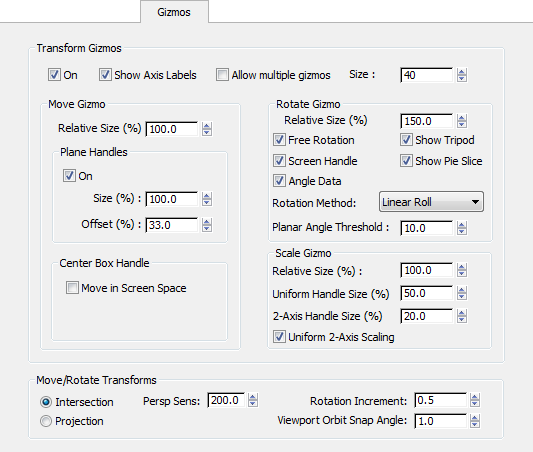
با زدن تيك كنار allow multiple Gizmos هم در تب Gizmos پنجره reference Settings با انتخاب چند آبجكت چند Gizmos ظاهر ميشه
25-در ورژنهای اولیه مکس اگر دو سطح دقیقا روی هم میافتاد موقع رندر گرفتن به احتمال زیاد اون دو سطح در قسمت اشتراکی به صورت ناهنجار و همراه با یک هاشور نامنظم سیاه رنگ رندر میشد. حالا این قضیه در ورژنهای جدید اصلاح شده ولی اونهایی که با vray رندر میگیرند بدونند دوباره همون مشکل را دارند. پس موقع مدلینگ حواسشون باشه دو سطح دقیقا روی هم نیفتند حتی اگه قراره یک ماتریال داشته باشند.
26-اگر میخواهید یک پنجره رو داخل یک دیوار دربیاورید پنجره رو با دستور window در قسمت creat دقیقا بر روی یک دیوار که با دستور Wall کشیدید بندازید.( قاعدتا snapرا باید روشن کرد) خود دیوار خودبخود دارای روزنه ای به اندازه فضای پنجره میشود.
اگه نشد بايد در يا پنجره رو به ديوار لينك كنيد
27-تو مکس زمانی که شما کلید f4 رو میزنید edge های تمام اجسام تو صحنه تون رو میبینید. خب تا اینجاش که تکراری بود و آسون!
حالا اگه بخوایم فقط edge های آبجکتهایی که انتخابن نشون داده بشه چیکار باید کرد؟
1-کلیک راست رو اسم یکی از نماها
2-انتخاب configure
3-انتخاب گزینه display selected with edged faces
28-نمي دونم كسي با ActiveShade كار كرده يا نه، حتما كار كرديد، ولي گفتنش ضرر نداره
آيتم اون زير همون عكس قوري موجود در نوار ابزار بالاست، كه براي رندر استفاده ميشه، كارشم همون رندره با يه تفاوت
اين دكمه رو بزنيد، ميبينيد كه ظاهرا محيطتون رندر شده، خوب حالا بدون اينكه ببنديتش يك متريال رو به آبجكتتون نسبت بديد، ميبينيد كه تغييرات تو پنجره ActiveShade اعمال ميشه، گزينه جالبيه، ولي بدرد كارهاي سبك ميخوره
يك خصوصيت ديگه اي هم كه داره اينه، توي بعضي از تغييرات متريال، با سرعت بيشتري كار رندرو انجام ميده، مثلا اگه يه آبجكت شيشه اي درست كرده باشين كه رندرش طول بكشه، اگه Specular level اونو تغيير بديد، نمي ياد از اول كل شيشه رو با سرعت پايين رندر كنه، فقط Specular رو با سرعت بالاتري تغيير ميده
برای دسترسی به این ابزار از روش زیر استفاده کنید :
f10 رو بزن پاینن پنجره یه Production هست و یه ActiveShade یه راه دیگش هم اینه که از نوار ابزارmain Toolbar همون نوار ابزاری که آیکون Move و Rotation روشه،دقیقاً آخره Toolbar هستش سمت راست پنجره،آیکون Quick Render و ActiveShade رو انتخاب بکن.
29-حتما تا حالا براتون پیش اومده که میخواین توی یک صحنه شلوغ از یک قسمت خاص رندر بگیرین و بعضی از آبجکت ها میان جلوی دوربین و مزاحمتون میشن. یک راه حل اینه که اونا رو مخفی کنین.
راه حل بهتر اینه که توی تنظیمات مربوط به دوربین گزینه Clip Manually رو در قسمت Clipping Planes فعال کنین. حالا دو Plane (صفحه) در میدان دید دوربینتون درست میشه و به این صورت هر چیزی که بین این دو صفحه قرار بگیره رندر می شه و با تنظیم کردن فاصله این دو صفحه می تونیم آبجکتهایی که جلوی دوربین قرار گرفتن رو در رندر حذف کنید.
30-من دو تا چیز رو میگم که فرق کار حرفه ای کوچیک و کار غیر حرفه ای، توی مباحث تکنیکی، یکیش اینجا روشن میشه:
یکی رندر المنت هست. توی پنجره رندر باید برید، نمیدونم، یک برگه هست که اسمش یا المتس هست یا کامپوننتس، اون رو ببینید، دنیاتون عوض میشه! (اگر ندیدین)
یکی کار کردن با لایر ها هستش...
بخش لایر ها رو باز کنید، راهش اینه، برین گوشه تولبار بالا، لبه پایینیش، رایت کلیک که کنید، یک تولتیپ باز میشه، گزینه لایر رو بزنید، زندگی کنید با این بخش! توی سن های شلوغ واقعا نجات بخش هستند...
بخش اسنپ ها هم همون جاست، اگر مدل کار های حرفه ای هستید، این خیلی کمکتون میکنه...(s رو بزنید.)
31-برای اینکه در حالت EDITABLE POLY در حالتی که مثلا EDGE ها در دوردیف انتخاب شده است ( به وسیله LOOP)
برای انتخاب بین این دو مسیر edge انتخابی کلید shift را نگه داشته و روی آیکون polygon کلیک کنید . همچنین برای انتخاب vertex های انتخابی روی این edg ها کلید shift را نگه داشته و بر روی آیکون vertex کلیک کنید .
در زمان رسم spilines ها ، برای خاتمه کار ، راست کلیک کنید .
گاهی نیاز می شود ، تصاویر متریالی که به اشیا داده شده است ، قبل از رندر در محیط مکس واضح و آشکار و با وضوح بالا دیده شود ( مثلا عکس منظره ای که پشت پنجره قرار داده اید ) برای این کار می بایست از منوی customize گزینه preferences را برگزینید و به منوی viewports رفته و در زیر گزینه configure driver را بفشارید . در این وضعیت پنجره configure direct 3d گشوده می شود .
در قسمت مرکزی این پنجره ( Appearance Preferences) وجود دارد . در قسمت background texture size مقدار عددی 1024 را برگزینید . در قسمت download texture size نیز عدد 512 را برگزینید و ok کرده و پنجره را ببندید. در این حالت اگر در صحنه متریالی همراه با عکس دارید به متریال مربوطه رفته و و در قسمت مشاهده تصویر آن متریال گزینه ای به نام Reload وجود دارد برای وضوح بهتر تصویر یکبار Reload کنید . روش دیگر اینکه مکس را یک ار ببندید و بار دیگر که برنامه لود شود تمامی تصاویر را با وضوح بالا نشان می دهد .
32-بعضی از کاربردهای متفاوت Xref
1-زمانیکه شما یه صحنه شلوغ پلوغ و سنگین دارین میتونید آبجکتاتون و تک تک ذخیره کرده و تو محیط جدید Xref روشون کار کنید و نتیجشو تو کار اصلی ببینین.
حالا دومی که مهمتره:
2-زمانی که چند نفر دارن رو یه پروژه همزمان کار میکنن برا اینکه نتیجه کار همدیگرو همزمان ببینن از Xref استفاده میکنن. (که تقریبا میشه همون اولی ولی تحت شبکه)
33-اگه شما برا رندراتون تنظیمات پیچیده ای دارین که هر بار مجبورین اونا رو انجام بدین، دست نگه دارید
با Save کردن تنظیماتتون به صورت Preset در پنجره ی رندر (میانبر F10) هروقت که به اونا احتیاج داشتین در کمتر از سه سوت به اونا دست پیدا کنید.
34-حتما براتون پیش اومده که چون رو آبجکتتون Turbo Smooth یا Mesh Smooth اعمال شده کار باهاش براتون سخت میشه.
برا اینکه ما فقط نتیجه Smoothمون رو به طور دقیق و مورد نظر در زمان رندر داشته باشیم میتونید میزان Iteration محیطتون رو رو 1 یا صفر و Render Iteration رو به عدد دلخواه تغییر بدید.
نتیجه کاملا محسوسه
35-وقتي از يه آبجكت كپي ميگيريد و تو پنجره clone option گزينه Reference رو مي زنيد يه امكان جديد علاوه بر Instance بهتون ميده كه اين هست: اگه تو قسمت modify دقت كنيد ميبينيد كه يك شيار يا خط در بالاي آبجكتتون ظاهر شده، وقتي توابع خودتونو به آبجكتي كه الان نقش Reference رو بازي ميكنه اضافه كنيد، مي تونيد با كشيدن هر تابع و انداختن اون به بالا يا پايين اين شيار آبجكت ديگتونو از از اين تابع محروم يا بهش اجازه استفاده از تابع رو بديد
جالب اينجاست كه به ازاي هر كپي ديگه اي كه از آبجكتتون بگيريد مكس بهتون اجازه ميده يكي ديگه از اين شيارها ايجاد كنيد
مثلا آبجكت رفرنس شما 10 تا تابع داره و از اون آبجكت 10 تا كپي هم گرفتيد، حالا ميتونيد طوري اين توابع رو در بين 10 شيار موجود تنظيم كنيد تا هر آبجكتي تابع مورد نظرتونو به خودش بگيره و بعضي ها هم از توابع مشترك استفاده كنن
اگه اين شيار بعد از كپي يا Instance ايجاد نشد مي تونيد با كليك راست در قسمت انتخاب مديفايرهاي آبجكتتون و زدن گزينه make Reference اونو به ليستتون اضافه كنيد
36-وقتی دو تا آبجکت یکی از روابط instance و refrence رو با هم دارند می تونیم توی پانل modify با زدن کلید make unique اون رابطه رو بینشون از بین ببریم
37-زمانی رو فرض کنید که مثلا ساعت 10 صبحه و میخواید از خونه برید بیرون و در ضمن میخواید شب که برمیگردید 20 تا رندر از فایلتون داشته باشید و در ضمن هر رندری زاویه دوربین رو عوض کرده اید با بهتر بگم از چند تا دوربین استفاده میکنید و در هر رندری تنظیمات موتور رندر رو هم میخواید تغییر بدید.
خوب اینجاست که batch render واقعا میتونه کمک کنه کافیه برای هر زاویه یه دوربین بزارین و توی هر ویو تنظیمات رندر رو توسط preset ذخیره کنید حالا از منوی rendering > batch render رو باز کنید و دیگه از اینجا به بعد هم که تابلوه ادد رو بزنید و ادامه بدید....
البته batch render کارهای دیگه ای هم میکنه مثلا رندرشبکه ایی که جالب تره
از render to texture هم استفاده کنید برا مدل های یکم سیمپل unwarp only رو بزنید یه اتو یو وی خودکار میزنه به ابجکت
نکته ی جالب اینه که شما میتونید از هر المنتی رندر بگیرید برا تکسچر مثله shadow ...specular ...
38-motion mixer
ابزاری برای میکس کردن bip ها و ابجکت های مکس که کار کردن باهاش واقعآ جالبه
اکثر ابزار های این قسمت کارشون سادس و نیازی به توضیح نداره اما چند مورد اصلی هست که من میگم :
برای میکس کردنه دو فایل bip (bip #xaf هم میتونه باشه xaf همون فرمت ابجکت های انیمه شده اس که من زیاد نمی فهممش )
اینجا من منظورم میکسه دو فایل bip هست برای انیمه کردنه یک استخوان بندی باید biped رو انتخاب کنیم و د رقسمت motion پارامتر bip apps گزینه ی mixer رو بزنیم چون ما قصد داریم دو فایل از قبل ضبط شده رو میکس کنیم باید در قسمت
clip track
راست کلیک کنیم و گزینه ی convert to transition track رو بزنیم نیازه ..
حالا میتونیم دو فایله ضبط شده رو وارد کنیم بازم راست کلیک اما اینبار new clip >>from file
البته در قسمته
clip track میتونیم لایه های زیادی تعریف کنیم لایه های بالایی و پایینی مثله time line تو نرم افزار های میکس دیگه میمونه برا اینکار از راست کلیک و track abov,track below ...
بعد تنظیم دو فایل میزان transition رو با انتخاب Set range که به شکله ساعته تو ابزار ها محدوده ی میکس رو تعین میکنیم
البته با اسفاده از ابزار به شکل w که بهش میگن edit wight curve هم میشه میزانه تاثیر پذیری هر فایل رو در هنگامه میکس
مشخص کنیم راستی برا کار با فریم ها و بالا پایین بردنه سرعت و تنظیماته دیگه روی فایل از time warp استفاده کنیم
که خودش یه جور ترنس بین فایل هم میتونه بشه برا حرکات ماتریس هم که حتی توی هلپه مکس هم یه مثال داره اگه سرچ کنید
39-حتما دیدین که زمانی که میخواین با چرخ موس منوی مودیفایرهارو بالا پایین کنین به مشکل برمیخورین (یا میپره یا اصلا کار نمیکنه) و ترجیح میدین دستی این کارو بکنین، برای رفع این مشکل برید به:
Control Panel =>Display => Appearance Tab => Effects
حالا گزینه ی Use the following transition effect for menus and tooltips رو خاموش کنین.
40-چگونه زمان رندر خود را پایین بیاوریم
1)از وضوح پایین برای رندرهای آزمایشی استفاده کنید،بهترین ابعاد برای رندرهای آزمایشی 800×600 یا پایین تر می باشد.
2)از فرمان Render Region استفاده کنید:آن چیزی را رندرکنید که فقط مد نظر شماست،وقت آن است که سایه ها و تغییرات کوچک را برسی کنید و به سرعت نتیجه ای که مد نظرتان است را بیابید.
3) Glossy effectsرا در صحنه مورد نظرغیرفعال کنید.فقط زمانی این گزینه را فعال کنید که فکر میکنید همه چیز به خوبی پیش می رود.
برای کاربرانی که از Vray استفاده می کنند
4)وقتی که کار جدیدی را شروع میکنید از پارامترهای استفاده کنید که سرعت کار بالا میبرند:
GI:Primary buonces: Irradiance map / -4 -4
Secondary bounces: Light Cache / 100
5)در منوی کرکره ای Vray Global Switches از گزینه Override Mtl استفاده کنید.همواره می توان از متریال های خیلی ساده مثل خاکستری برای آزمایش نورهای داخل صحنه استفاده کرد،در مواقعی که نورهای درون صحنه سایه های گوناگونی را به صحنه اضافه می کنند.
6)در منوی کرکره ای DMC Sampler میزان Adaptive amountرا از 0,85به 1,0تغییر دهید.
(درسته کیفت رندر پایین میاد ولی فعلاً پایین آوردن زمان رندر مهمه.)
7) در مورد Vray Light نیز گزینه “Store with irradiance map“را برسی کنید.در این مورد همواره مقداری از سایه ها از دست می رود ولی زمان رندر نیز به طورقطعى پایین می آید.
تمامی موارد گفته شده به ما اجازه می دهد که مقدار زیادی در زمان رندرینگ صرفه جویی نماییم.زمان رندر نهایی تنها قسمتی ازاین سنجش ها و مقایسه ها می باشد.
42- الف-اول نور پردازیه پروژتونو تموم کنین.بعدا سراغ متریال دهی برین.چون متریال رو هر زمان میشه تغییر داد
ب- شما میتونین محسبات Global Illumination رو تو فایلی ذخیره کنین که هر دفعه از اول محاسبه نشه.
ج- شما میتونین برا عکسهای بزرگ با اندازه مناسب محاسبات GI و متریال و جسم ها رو تو یه فایل ذخیره کنین.بعد اندازه دلخواه رندر بگیرین
43-برا انیمشن های صحنه آهسته چیکار میکنین
مثل ماتریکس
هر ثانیه مثلا 24 فریمه.پخش هم 24 فریمه.پس 1 به 1 میشه
حالا شما اگه 24*5 120 فریم رو رندر بگیرین.یعنی 120 فریم در ثانیه .
با نرم افزارهایی مثل Adobe Primireبا سرعت یک پنجم پخش کنین.
البته یادتون نره.پس از اتمام مراحل طراحی انیمیشن و این چیزا این کارو باید کرد.
فکرشو بکنین.یه لحظه انفجار مثلا فریم 100 تا 120 پس میشه 20فریم اصلی از کلید تنظیمات زمانبندی کنار جایی که عدد فریم رو تایپ میکنین انیمیشن رو تنظیم کنین از فریم 100 تا 120 .
چون فقط با این بازه سروکار دارین.بعد مثلا 10 برابر کنین.پس میشه 200 فریم
حالا مثلا دوربینو طوری تنظیم کنین تو این 200 فریم یه بار دور چسم بچرخه .
رندر بگیرین.
تو پریمیر کارشو برسین.حالا آخر کار تیکه ها رو به هم بچسبونین میشه بووم ...
انفجار بعد لحظه انفجار صحنه آهسته دوربین یه بار دور انفجار با سرعت کم میچرخهک تماشاچیها از هنر شما لذت میبره و ...
44-رندر تستی: F9
تفاوتش با رندر اصلی اینه که وقتی سیو کردین فایل رو یا بازه ای برای رندر تایین کردید، با F9 فقط فریم موجود رو رندر میکنه.
45-درباره لافت
کلمه لافت (Loft) برای اولین بار در قرن هجدهم میلادی برای ساختن قایق و کشتی ها به کار میرفت. در صنعت کشتی سازی لافت روشی است که در آن شکل های مقطعی را در یک مسیر معین به صورت هم مرکز پست سر هم قرار داده و سپس روی آنها سطحی را میکشند.
اسم ماديفاير lathe هم از چرخ سفالگري گرفته شده
46-Alt +W تمام صفحه کردم اکتیو ویو
Control+w تغییر زوم ویو های پرسپکتیو( مثل خود پرسپکتیو و کمرا)، زوم با تعیین محدوده در نماهای ارتوگرافی
Alt + Q ایزولیت میکنه
Shift + Q رندر گرفتن نهایی
ctrl +v کپی میگیره
v پنجره ویو
47-چطور میشه یه پروژه را با تمام تکسچرهایی که در اقصی نقاط هارد دیسکمون داریم رو Archive کنیم و روی سیستم دیگه بدون مشکل open کنیم ؟
برای اینکار در منوی فایل گزینه آرشیو وجود داره
FilesArchives
بعد بهش آدرس میدی.خودش تمام چیزای مربوط به پروژه اعم از تکسچرها ، محاسبات نور پردازی و اجسام، آبجکتها
جالب اینجاست که فایل رو براتون فشرده هم میکنه و این خودش کلی برای حمل و نقل خوبه.
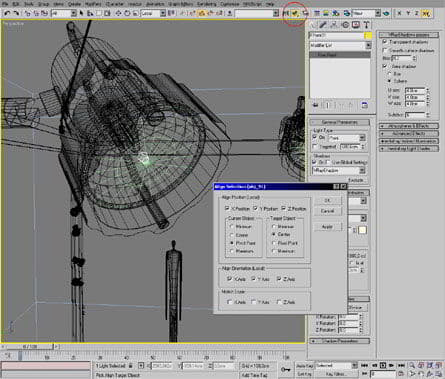
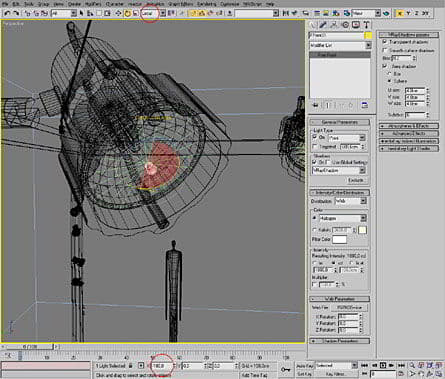
48-تو قسمت align كه چند تا گزينه كارامد وجود داره، يه گزينه اون براي تنظيم نور اطراف جسمه، كه مثلا ببينيم نور در كدوم حالت بهترين كارايي رو داره
منبع نورو انتخاب كنيد و پانل align هارو باز كنيد و place highlight رو بزنيد و كليك كنيد و نگهش داريد و بعدش اشاره گر ماوس رو كه به شكل يك خط آبي در ميادو روي آبجكتتون حركت بديد تا مسير تابش نور روي اونو تغيير بديد
49-فرق Mesh و Polygon:
در اصل نرم افزار 3ds Max فقط از اجسام هندسی Mesh و همه ی اجسامی که وجوه آن سه ضلعی بودند پشتیبانی میکرد. تقسیم بندی وجوه یک جسم به وجوه سه ضلعی این اطمینان را میدهد که هنگام رندرسازی مشکلی پیش نخواهد آمد، چون موتورهای رندر قادر به رندر کردن اجسام با وجوه چهار ضلعی و بیشتر از آن نبودند.
به مرور زمان موتورهای رندر بهبود یافته و عملکردشان تقویت شد که دیگر نیازی به تقسیم بندی یک سطح به وجوه متشکل از سه ضلع نبود، به عبارت دیگر نرم افزار قادر به رندر وجوه چهارضلعی و بیشتر از آن نیز شد
علاوه بر این، کاربران میتوانند با اجسام هندسی Poly نسبت به Mesh راحتتر کار کنند چون در این حالت به جای وجوه سه ضلعی با وجوه چهار ضلعی کار میکنند. به همین خاطر، امکانی به نام Edit Poly در داخل 3ds Max کار گذاشته شد که کاربران بتوانند از مزایای این نوع اجسام هندسی بهره مند شوند، به مرور زمان امکانات جدیدی به جسم هندسی Edit Poly اضافه شد، درحالیکه اجسام هندسی Edit Mesh بدون تغییر میماندند.Edit Poly از نسخه 7 به نرم افزار اضافه شد.
ضمنا همین الان هم ادیت پلی هم شکل رو به صفحات سه ظلعی تبدیل می کنه منتها با استفاده از invisible edge ها دو تا صفحه ی سه ظلعی رو کنار هم قرار می ده
این طوری می شه که کار کردن برای کاربر ساده تر می شه
علت این امر هم این هست که از نظر ریاضی سه نقطه حتما روی یک صفحه قرار می گیرند
ولی چهار نقطه هیچ الزامی ندارند که یک صفحه ی مشخص رو تشکیل بدن
اساس تمار رندر انجین ها هم به این قضیه ی هندسی بر می گرده و تا اونجایی که من می دونم هیچ رندر انجینی نمی تونه صفحات چهار ظلعی رو ساپورت کنه چرا که ساختن اونها در فضا غیر ممکنه
50-اگر میخواهید یک polygon داخل یک object را به spline تبدیل کنید اول اون رو به مش تبدیل کنید سپس edge های دور چندضلعیتون انتخاب و گزینه create shape from edges را در قسمت edit geometeries بزنید.
و یا
تو edit poly تو subobject لبه (edge)، لبه های مورد نظرت (مثلا همون پالیگانه) رو انتخاب کن و دکمه ی Create shape from selection رو بزن.
میتونی اسمشو و نوعشوهم (نرم یا خطی، دقیقا مثل خود اج های انتخابی) مشخص کنی.
51-شده یه متریال رو تا حالا انیمیت کرده باشید ؟
مثلا opacity اون رو کم و زیاد کرده باشید طوری که توی انیمیشن جسمتون کم کم غیب بشه ؟
نکته این نیست !نکته اینجاست که متریال key روی نوار انیمیشن نمیذاره پس چیکار کنیم تا بتونیم key های اون رو ادیت یا پاک کنیم ؟
خوب برای اینکار باید جسمی رو که این متریال رو بهش اختصاص دادید رو انتخاب کنید و بله ! key های متریال به همراه key های خود جسم رو میتونید توی نوار Time Line ببینید و ادیت کنید.
اگه بازم ديده نشد روي شيء مورد نظر رایت كليك كنيد,dope sheet يا curve editor ميتونن تمام اشياء در صحنه با تمام متعلقاتشون رو كه انيميت شدن رو براي تغييرات نشونتون بدن
52-تو curve Editor میشه مثلا رو انیمیت یکی از محورها یا هر چیزی که یه انیمیت یا یه منحنی درست کرده باشه رو copy کنین و موقع Paste کردن میتونین به حالت instance کنین.اونوت میتونین یه انیمشین مثلا برای opacity متریال داشته باشین و اونو به لامپهای مختلف یا متریالهای کاملا از هم جدا بدین.
فرض کنین برای اینکه 3 تا جسم با 3 تا متریال متفاوت رو میخوائین Fade کنین.با این کار میشه درصدopacity ها رو با هم Instanc کرد.
53-تو ابزار Paint Defotmation (تو edit poly) اگه زمان کلیک روی سطح کلید Alt رو نگه دارین جهت برستون از push به pull یا برعکس عوض میشه.
اگرم کلید Ctrl رو نگه دارید موقتا حالت Revert فعال میشه تا شکل و به حالت اولش برگردونه.اگه دكمه ctrl , shift رو باهم بگيريم، سايز براش رو ميتونيم با كليك و حركت ماوس كوچيك و بزرگ كنيم اگر هم دكمه alt , shift رو بگيريم، ميتونيم با كليك و حركت ماوس Strength براش رو كم و زياد كنيم
54-کسانی که کارشون با پروفیل های فولادیه نیاز نیست که دیگه خودشونو زحمت بدن،چون Modifier لیست یه فرمان داره که همین کار رو میکنه:
اول باید توسط Shape ها یه Line بکشید و بعد برید و از منوی Modifier لیست فرمان Sweep رو اجرا کنید،به نظر من واسه اهلش،خیلی فرمان خوب و کامل و پر کاربردیه...تاکید می کنم برای فعال کردنش باید اول Shape مورد نظرتون رو درست کنید
55-شده تا حالا یه چیزی رو مثلا با 20 تا کلید انیمیت کنید بعدش ببینید که ای وای کاش تندتر حرکت می کرد یا کند تر ؟
لابد یاد دکمه Rescale Time افتادید که با Right-click روی دکمه play توی پنجره Time Configuration هست ، نه ؟
خوب این توی یه سری مواقع مشکل رو حل میکنه موقعی که کل انیمیشن رو بخوایم تند نر یا کند تر کنیم .
خوب حالا فرض کنید که از سرعت همه اجسامتون راضی هستید به غیر از یکی که از بخت بد کلی هم زحمت کشیدید سرش تا با n تا کلید توی n صد تا فریم انیمیتش کنید و ای دل غافل حالا که چک میکنید میبینید سرعتش نسبت به بقیه یا کنده یا تنده.
خوب دیگه گمونم دنیا به آخر رسیده !
اما نه !
روی time line ، Right click کنید و از منویی که باز میشه گزینه Configure و بعدش show selection range . رو انتخاب کنید
ظاهرآ اتفاق خاصی نیفتاده ها ؟
خوب پس امتحان کنید یه جسمی رو که انیمیت کردید انتخاب کنید و توی time slider با کلیک و درگ یه سری از کلید ها رو انتخاب کنید.
توجه کنید که یه خط سیاه زیر این کلیدا اضافه شده !
1 . اگر از سمت چپ یا راست این خط سیاه کلیک کنید و بکشید میبینید که فریم های شما scale میشه یعنی معجزه !!!
یعنی اینکه اگه 20 کلید توی 100 فریم داشتید می تونید این 20 کلید رو طوری به هم نزدیک کنید که توی 80 فریم play بشه.
2 . اینکه اگر وسط این خط رو کلیک کنید همه کلید های انتخاب شده رو میتونید منتقل کنید به چپ و راست .
این کارو به وسیله dope sheet يا curve editor هم میتونید انجام بدید
56- 1- برای برداشتن یا برگردوندن Main Toolbar (نوار ابزار اصلی که ابزارهای پرکاربرد رو در بر داره) میتونید از کلید میونبر Alt+6 استفاده کنید.
2- برای اینکه بتونید تمام Main Toolbar رو همزمان ببینید و مجبور نباشید اونو هی چپ و راست کنید، طول تصویر مانیتور (عدد اول در رزلوشن تصویر) باید حداقل 1240 باشه، مثلا 1240x1280، البته بسته به مانیتوری که استفاده میکنید ممکنه بجای این رزلوشن چیز دیگه ای داشته باشید.
57-توي منوي edit يه گزينه هست به نام hold يا alt+ctrl+h كه با انتخابش صحنه فعليتون ذخيره ميشه
اگه گزينه fetch يا alt+ctrl+f رو بزنيد همون صحنه دوباره براتون ظاهر ميشه، حتي بعد از ريست كردن مكس و بستنش
كاركرد جالبي داره
58-وقتی لاین میکشین گاهی وقتها به انتهای صفحه میرسیم با زدن دکمهی i میتونید صفحه را جابجا کنید( البته نشانگر موس باید همون سمتی باشه که میخواید جابجا شه)
یک راه دیگر هم داره اون هم این که start new shape تیک نخورده باشد و بعد اخر سر همه نقطه ها با هم weld شود.
59-تو پنجره ی Select From Scene یا همون Select By Name (با کلید میونبر H)، شما میتونید با استفاده از علامتهای * و ؟ کیبورد انتخابهاتون رو محدود و دقیقتر انجام بدین.
مثلا فرض کنید شکلهای زیر رو تو صحنه مون داریم:
Sphere01
Sphere02
Sphere11
Sphere23
Teapot02
Box01
با نوشتن ?Sphere تو قسمت Find اجسام زیر انتخاب میشن:
Sphere01
Sphere02
Sphere11
Sphere23
اما اگه بنویسین Sphere*1 اجسام زیر انتخاب میشن:
Sphere01
Sphere11
یعنی کاراکتر قبل از 1 برای ما مهم نیس.
این روش برای انتخاب Boneها یا اجسام با اسمهای مشابه خیلی کاربرد داره.
60-اين كار هم شبيه با همونfetch , hold هست كه قبلا توضيح دادم، با اين تفاوت كه فقط نماها رو ذخيره ميكنه
نماي پرسپكتيو رو فعال كنيد و منوي view رو باز كنيد و گزينه save active Perspective view رو بزنيد، نماي فعليتون ذخيره ميشه
حالا ميتونيد نماي ديد رو تغيير بديد و اگه خواستيد گزينه Restore active Perspective view رو بزنيد تا نمايي كه ذخيره كرديد بازيابي بشه
نكته جالب توجه اينه كه شما ميتونيد براي هر نما، يعني، پرسپكتيو، عقب، جلو و ... اين كارو انجام بديد و اين گزينه براي هر نما يك بار اين كارو انجام ميده
يعني ميتونيد با فعال كردن هر نماي ديد و زدن اين گزينه، اونو ذخيره كنيد و دوباره با فعال كردن همون نما اون رو بازيابي كنيد!
61-فرض بر این بذارید که ما یه محیط خیلی شلوغ و پیچیده تو مکس ساختیم.
حالت عادی موضوعات رو راحت تو نماها میبینیم، اما...
اما اگه نمای صحنه رو بچرخونیم سیستم گیر میزنه یا هنگ میکنه، واسه اینکه اینجور چیزی پیش نیاد باید صحنه رو بهینه کنیم، به این طریق که گزینه Adaptive Degradation رو با کلید حرف O یا Adaptive Degradation button (همون مکعب کوچیک زیر خط تایم لاین) فعال میکنیم.
روشهایی که میشه به تنظیمات Adaptive Degradation دست پیدا کرد:
1. Status bar > Right-click the Adaptive Degradation button مکعب کوچیک زیر خط تایم لاین.
2. Views menu > Viewport Configuration > Viewport Configuration dialog > Adaptive Degradation tab
Right-click a viewport label. > Configure > Viewport Configuration dialog > Adaptive Degradation tab .3
62- 1- با کلیک راست رو دکمه های Undo و Redo میتونید به لیست کارهاتون برسید و مجبور نیستید این دکمه هارو مرتب بزنید.
2- تو Edit Poly مثلا 4 تا Edge بسته رو انتخاب کنید، حالا با نگه داشتن کلید Ctrl و رفتن به (کلیک روی) زیرشئ Poly یا Vertex زیرشئ های معادل انتخاب میشه.
63-براي شما پيش اومده كه بخواين يه انيميشن رو تكرار كنيد مثلا يه توپ هي بالا و پايين بپره,خب اين كار رو ميشه با شيفت گرفت و كپي كردن كليد ها انجام داد چون حركت رفت و برگشتيه !
اما اگه بخوايم حركتي ادامه دار بسازيم چي؟مثلا راه رفتن يه كاراكتر.بخوايم يه شروع حركت بسازيم و اون رو تكرار كنيم.
چاره كار با block control ,گزينه ي موجود در پنجره ي dope sheet حل ميشه,البته توي curve editor هم هست ولي كاراييه كمتري داره.بگزريم.
با اين روش ميتونيد خيلي بهتر انيميشن خودتون رو مديريت كنيد.
1:روي گزينه ي available كليك راست ميكنيم يا ميتونيم از منوي controller گزينه ي assign رو انتخواب كنيم.
2:هيجي فقط سلامتي
3:براي اينكه انيميشن بدون تغيير در راستاي خودش تكرار بشه,گزينه ي masterblock رو انتخواب كنيم.
-از mastermotionclip ميتونين براي نرم كردن و ادامه حركت استفاده كنيد مثلا توي انيميشن ها ديديد كه يه كاراكتر حركاتش نرم و بدون وقفست اينطوري موجود زنده تر به نظر ميرسه.
-Global Motion Clip حالت پيشرفته ي دو تاي بالاست.
-Max MotionClip Implementation يه جورايي باسه ي فعال كردن Global Motion Clip استفاده ميشه,البته فكر كنم.
5:در اين پنجره ميتونيد هر جهتي رو كه ميخواين انيميشنش تكرار بشه رو انتخواب كنيد,توجه داشته باشيد كه تعداد انتخواب در اين پنجره آزاده و با كنترل هر چي رو كه دلتون ميخواد سوا كنين.
6:حالا بايد فواصل زماني رو كه انيميشن توش قرار داره رو مشخص كنيد مثلا ابجكت از فريم 20 تا 30 انيميت شده و من ميخوام اين انيميت تكرار بشه.يك نام و رنگ رو هم براي بلوك تعيين كنيد.
7:ساخت بلوك تموم شده و ما با كليك راست كردن در شيار جلوي master block و انتخواب بلوك ساخته شده اون رو در هر فريمي كه احتياج بود قرار ميديم.
اما چند نكته مهم:
1:اين بلوك قابليت كوتاه و بلند شدن رو داره.با انتخاب دايره ي كناره بلوك و كشيدن اين كار انجام ميشه.
2:اگه بعد از چند تا تكرار,كاراكتر از حالت طبيعي خارج شد,ميتونيم با كم و زياد كردن متغير ساخته شده با نام ابجكت انتخوابي, در زير نام بلوك ابجكت اين مشكل رو حل كرد.
64- فرض کنید، یه صحنه ساختید و نورهای معمولی (نه منتال ری و فوتومتریک) گذاشتید و کلی هم با تنظیماتشون ور رفتید، حالا تصمیم گرفتید که موتور رندرتون رو از اسکن لاین به منتال تغییر بدید، پس برای بهتر نتیجه گرفتن مجبورید نورهاتون رو هم از نوع منتال انتخاب کنید ولی چون تنظیمات پیچیده ای داشتن دردسره که نورای معمولی رو پاک کنید و دوباره از اول نورای منتال رو تنظیم کنید.
مکس یه قابلیتی داره که به شما این امکان رو میده که نورای استاندارد معمولیتون رو بوسیله ی مکس اسکریپت به راحتی چن کلیک و بدون نوشتن حتی یه خط اسکریپت تبدیل کنین به نور منتال.
برای اینکار:
1- نورتون رو انتخاب کنید
2- از زبونه (تب) Utilities (چکش) کلید MAXScript رو بربگزینید!
3- از منوی کرکره ای Utilities گزینه ی Convert to mr Area lights رو انتخاب کنید (دقت کنید، حتما باید منو رو باز کنید و انتخاب کنید تا گزینه های جدید بیاد)
4- یه کلید جدید تو یه رول اوت جدید زیر اونا میاد به اسم Convert Selected Lights که روش کلیک کنید
5- یه سوال ازتون میپرسه و میگه که نورهای قدیمی رو پاک کنه یا نه؟
حالا نورتون از هر نوع (Omni, Spot,...) که باشه به همون نوع از منتال ری تبدیل میشه.
65- اضافه کردن
hair light Atrr
به منابع نوري جهت کم و زياد کردن شدت نورسيستم مو در مکس
با اين کار بهتر و دقيق تر ميتونيد سايه ها رو کنترل کنيد
تيک زدن cast shadow , استفاده مثلا spot light
قسمت رزوليشن برا اينه که پيکسل هاي سايه ها بالا پايين کنيد که معمولابا 512 خوب جواب ميده
اصل کار :
fuzz
نرم و سخت کردن سايه ها
66-حتما براتون پیش اومده که زمانی که یه جسمی رو متحرک (Animate) میکنید، به علت رعایت نکردن زمانبندی حرکتها کندتر یا تندتر از حد معمول انجام میشه که باعث غیرطبیعی شدن کار میشه.
مثلا شما دست یه کاراکتر رو انیمیت کردین ولی چون خیلی فاصله ی فریم های کلیدیتون (Key frame) زیاده حرکتش کنده.
برای اینکه حرکت طبیعی و تند بشه مجبورید فاصله ی بین فریمهای کلیدیتون رو زیاد کنید که قطعا انجام دادن اینکار به طور دستی عذابیست الیم!
یه راه بهتر و عاقلانه تر هست و اون استفاده از Dope Sheet هس، ولی اونم گاهی اوقات برای تنظیمات دم دستی مناسب نیست، چون هی مجبورید اونو باز کنید و ببندید.
راه سومی هم هست و اون اینکاره:
1- کلیک راست روی نوار زمان (Time bar همونی که فریمها و کلیدهارو رو خودش داره)
2- رفتن به مسیر:
Configure > Show Selection Range
3- حالا چند تا (نه یکی) از کلیدهاتون رو انتخاب کنید، میبینید که زیر نوار زمانتون یه نوار سیاه ظاهر میشه.
اگر موس رو روی خود نوار سیاه ببرید میتونید مجموعه کلیدهای انتخابیتون رو بدون تغییر در فاصله های بینشون جابجا کنید.
ولی اگه روی یکی از مربعهای اول یا آخر این نوار ببرید میتونید طول نوارتون (فاصله بین کلیدها) رو در همون راستا تغییر بدین (میشه گفت اونهارو Scale میکنید).
67-فرض کنید شما یه جسم و انیمیت کردین و بازم مثلا برا فریمهای 0 و 10 کلید دارید براش، اما میخواید حالت و وضعیتی که جسمتون تو فریم مثلا دوباره () 5 داره رو کپی کنید به یه فریم دیگه، ولی چون تو اون فریم کلید ندارید مجبورید دستی اون حالت رو براش بسازید و از اطلاعات اون فریم نمیتونید استفاده کنید.
برای اینکه بتونید از یه فریم که کلیدی نداره یه کلید کپی بگیرید تایم اسلایدر (لیز خورنده زمان!) رو ببرید به اون فریم و با کلیک راست درگ کنید (ببخشید و ممنون از ایمان جان) و به فریمی که میخواید ببرید، همینکه کلید موس رو ول کنید یه پیغام میده.
میگه که از فریم فلان به فریم فلان کپی میکنه (که میتونید عدد اونهارو تغییر بدید) و میتونید انتخاب کنید که فقط کلیدهای حرکتی باشه یا چرخشی یا تغییر اندازه یا ترکیبی از اونا.
68- دكمه shift + a دستور quick align را فعال مي كنه
دكمه alt + a هم align رو فعال ميكنه
69- چند نکته راجع به کنترل نویز در ویری:
نویز تصویر شما ارتباط مهمی با سمپلینگ داره. برای انتخاب نوع سمپلینگ در قسمت image sapler در وی ری اگر صحنه دارای جزییات زیاد هست از adaptive dmc و اگر صحنه دارای جزییات کم و صفحات وسیع هست از adaptive subdivision و اگر صحنه دارای اف



 فروش فیلتر بورسی استریکلی فقط 75 هزار تومان
 کسب درآمد اینترنتی 300000 تومان در خانه در کمتر از 30 دقیقه
 کسب و کار اینترنتی با درآمد میلیونی
 کسب درآمد از هوش مصنوعی ماهیانه حداقل ۱۲ میلیون تضمینی
 کسب درآمد روزانه حداقل یک میلیون تومان ! کاملا حلال و واقعـی !!
 کسب درآمد ابدی و بی نهایت 100% واقعی
 مجموعه ی آموزش تعمیر لامپ کم مصرف (از مبتدی تا پیشرفته)
 دانلود مجموعه آموزشی پایپینگ ( Piping ) و نقشه خوانی + آموزش سه نرم افزار طراحی و تحلیل لوله کشی صنعتی
 آموزش برنامه نویسی آردوینو
 آموزش رایگان کسب درآمد از سایت الیمپ ترید ( olymp trade )
 آموزش بازكردن انواع قفل ها بدون كليد(ويژه)
 کسب و کار اینترنتی در منزل
 بازگردانی پیامک های حذف شده- ریکاوری پیامک ۱۰۰٪ عملی
 اموزش ویرایش امضا و پکیج برنامه اندروید و کسب درامد از مارکت های اندرویدی
 آموزش ساخت بازی بدون دانش برنامه نویسی و طراحی سه بعدی مبتدی تا پیشرفته با نرم افزار
 اموزش کسب درامد از اینترنت روزانه ۳میلیون تومان تضمینی و تست شده 1403
 درامدزایی در خواب! (تعجب نکنید! بخوانید)
 نسخه خطی اشعار و پیشگویی های شاه نعمت الله ولی
 آموزش كامل تعمير لامپ كم مصرف(اختصاصي)
 مدار داخلی واکی تاکی(اموزش ساخت)
 کتاب افزایش ممبر کانال تلگرام
 اندیکاتور ای کیو آپشن
 دانلود100% رایگان نرم افزار تبلیغات در تلگرام + آموزش کامل و فیلم آموزشی
 روش اصلی موفقیت در کنکور و آزمون ها(پزشکی، حقوق، مهندسی، نمونه و تیزهوشان) با پکیج کنکورپلاس
 مجموعه آزمایشات و گزارشات روانشناسی تجربی (شامل شرح 36 آزمایش) کاملترین مجموعه در اینترنت
 چگونه هر شخصی را عاشق خود کنیم ارزان
 کسب درآمد از اینترنت روزانه 100هزارتومان به بالا تضمینی و تست شده
 ثروتمند شدن حق شماست !! امتحان کنید!!!